

O que é o ModerShop PDV
O ModerShop PDV é o aplicativo de venda do ModerShop para maquininhas PagBank, homologado pela PagBank em outubro de 2026. Com ele, a maquininha deixa de ser só um terminal de cartão e vira um ponto de venda completo: o operador monta o carrinho, recebe o pagamento e emite o documento da venda, tudo no mesmo aparelho.
O pagamento é integrado: crédito, débito e PIX são capturados na própria maquininha, sem redigitar valor. Também é possível receber em dinheiro (com cálculo de troco) ou finalizar como Pedido, para faturar e cobrar depois. Ao concluir, a venda gera Pedido, Pré-venda ou NFC-e no ModerShop, e o comprovante é impresso na própria maquininha.
É uma boa opção para quem vende fora do balcão (feiras, eventos, entregas, atendimento no salão da loja) ou para quem quer um ponto de venda enxuto, sem computador.
Como adquirir
São duas contratações separadas:
- Maquininha: adquirida pelo próprio estabelecimento, direto com a PagBank, usando uma conta PagBank do estabelecimento. É por essa conta que os pagamentos de cartão e PIX são recebidos. Prazo de entrega do equipamento: [confirmar prazos com a PagBank].
- Licença do ModerShop: contratada com a Moderniza, incluindo o módulo PDV. Valores e planos: [confirmar com o comercial].
Terminais compatíveis
O aplicativo funciona nas maquininhas da linha Moderninha Smart da PagBank, os modelos com tela Android. O equipamento de referência, usado na homologação, é a Moderninha Smart 2. Em caso de dúvida sobre um modelo específico, consulte o suporte da Moderniza antes de comprar.
Preparação no ModerShop
Antes de usar a maquininha, confira na plataforma ModerShop (versão web) se a estrutura da loja está pronta:
- Empresa e filial ativas: o aplicativo vende em nome de uma filial, com os dados e produtos dela.
- Usuário operador: quem vai operar a maquininha precisa de um usuário com e-mail e senha, cadastrado no menu Configurações / Usuários. É com esse e-mail e senha que o operador entra no aplicativo.
- Produtos com preço: os produtos da filial precisam estar cadastrados e com preço de venda definido.
- Meios de pagamento: os meios de Cartão de Crédito, Cartão de Débito e PIX devem estar ativos no menu Financeiro / Meios de Pagamento. São eles que aparecem na tela de pagamento do aplicativo.
- Operadora de cartão PagBank: cadastre a operadora no menu Financeiro / Operadoras de Cartão, para as operações de crédito e de débito. Sem uma operadora ativa, o aplicativo não deixa lançar pagamento em cartão.
- Configuração de emissão da filial: para emitir NFC-e pelo aplicativo, a filial precisa estar com a configuração de emissão fiscal concluída, a mesma usada pelo ModerShop no computador.
Instalação e acesso
O aplicativo ModerShop PDV chega na maquininha pela Loja de Aplicativos do PagBank, que já vem instalada em todos os terminais da linha smart. A liberação funciona assim:
- Localize o número de série da maquininha (fica na etiqueta atrás do aparelho).
- Informe esse número à Moderniza. Como integradora homologada, a Moderniza solicita ao PagBank a vinculação do terminal ao aplicativo (essa vinculação só pode ser pedida pela responsável técnica, não pelo estabelecimento).
- Concluída a vinculação, o ModerShop PDV aparece automaticamente na Loja de Apps da maquininha, pronto para instalar. As atualizações futuras também chegam por ela.
Enquanto a vinculação não é concluída, a Loja de Apps pode exibir a mensagem “dispositivo não permitido”; isso é esperado e se resolve com a própria vinculação, que leva até 24 horas úteis. O processo segue o manual de vinculação de terminais do PagBank; a referência oficial está na documentação de integração SmartPOS do PagBank.
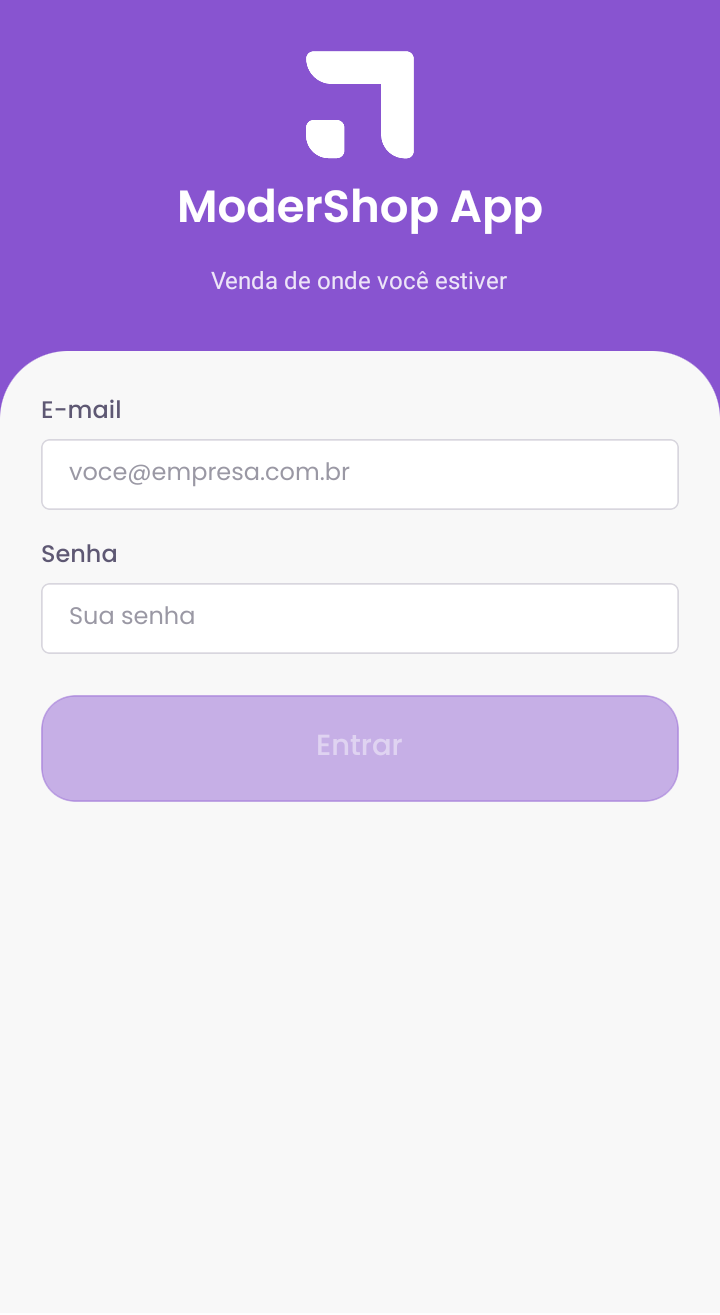
Com o aplicativo instalado, o operador entra com o e-mail e a senha do usuário cadastrado no ModerShop e toca em “Entrar”. A partir daí, o aplicativo mostra a tela inicial, já conectado à filial do usuário.
Ativação da maquininha
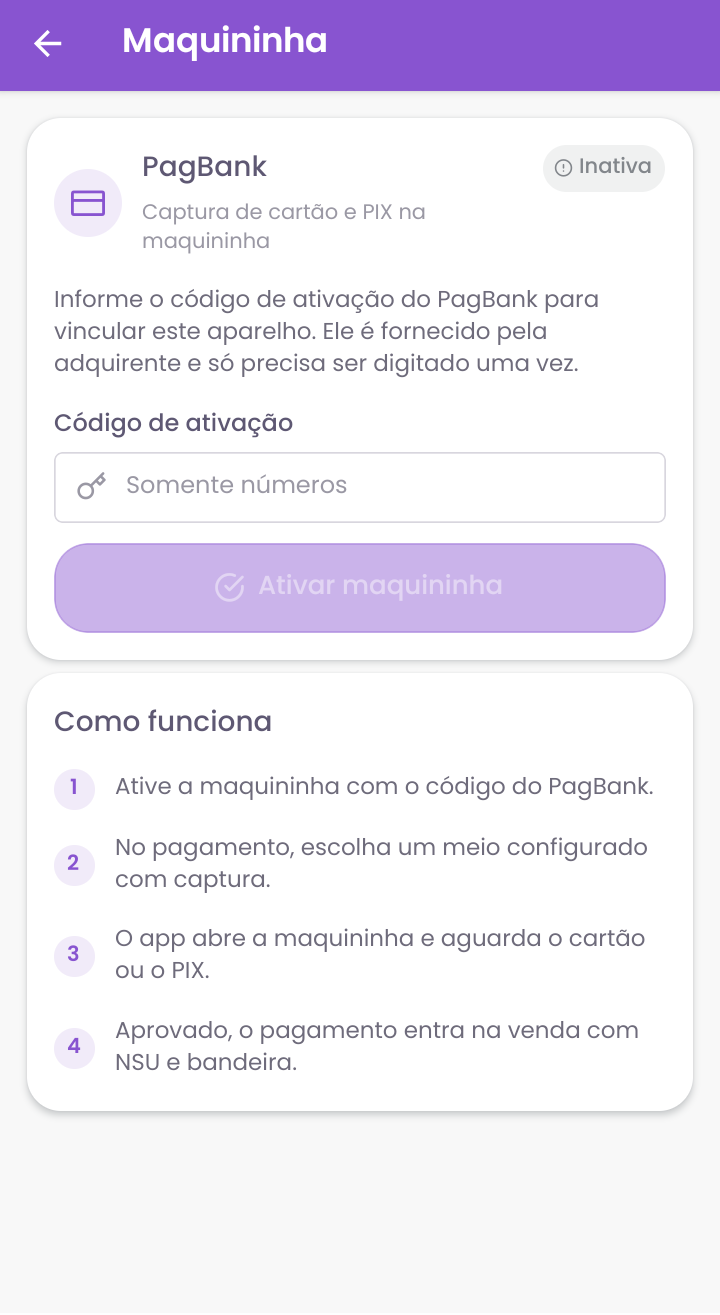
A ativação vincula o aparelho à conta PagBank do estabelecimento e é feita uma única vez. Depois dela, a maquininha fica pronta para capturar cartão e PIX em todas as vendas.
- Na tela inicial do aplicativo, toque no atalho “Maquininha”.
- Informe o código de ativação no campo “Código de ativação” (somente números). Esse código é fornecido pelo PagBank ao estabelecimento e pode ser localizado de quatro formas: no e-mail enviado na compra da maquininha; por SMS no celular cadastrado na conta PagBank; no aplicativo PagBank, em Vendas, Gerenciar vendas, Configurar maquininhas, Ativar; ou no site da conta PagBank, em Venda Presencial, Meus dispositivos.
- Toque em “Ativar maquininha” e aguarde. Quando a ativação termina, a tela mostra o selo “Ativa” e a mensagem “Maquininha pronta para receber pagamentos”.
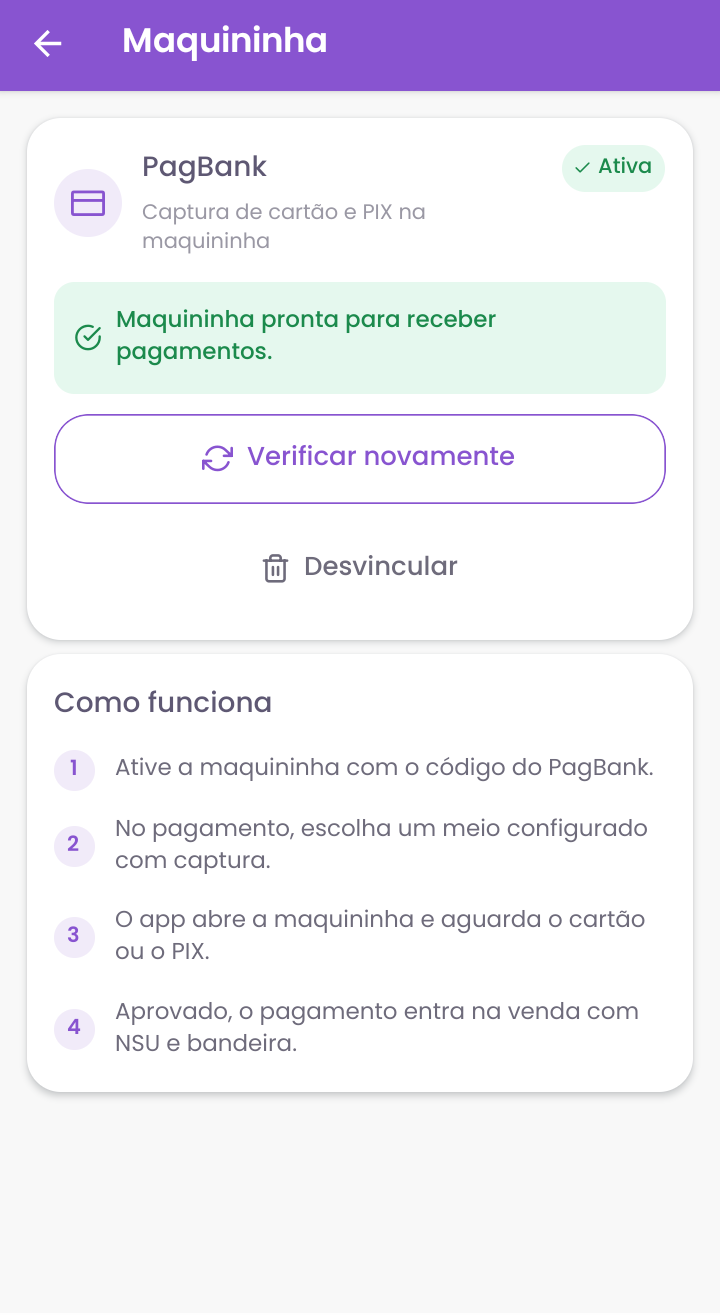
Na mesma tela ficam dois botões de manutenção: “Verificar novamente”, que confere a conexão com a conta PagBank, e “Desvincular”, que desfaz a ativação do aparelho (usado, por exemplo, ao trocar de maquininha ou de conta).
A primeira venda
Montando o carrinho
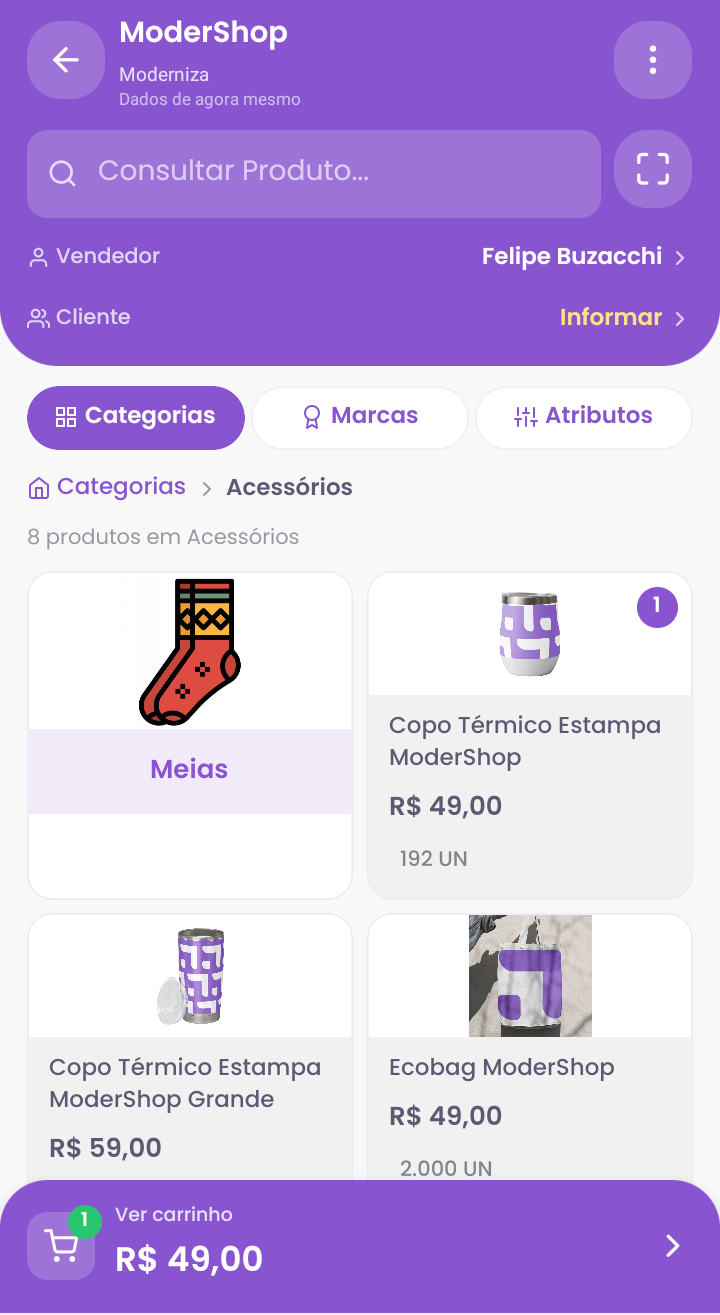
Na tela inicial, toque no atalho “PDV”. Para adicionar produtos ao carrinho, há três caminhos:
- Busca: digite parte do nome ou do código no campo “Consultar Produto” e toque no produto desejado.
- Navegação: percorra as categorias de produtos exibidas na tela.
- Código de barras: toque no ícone de leitura ao lado da busca e aponte a câmera da maquininha para o código de barras do produto. Encontrado o código, o item entra direto no carrinho.
Cada toque adiciona uma unidade. A barra no rodapé mostra a quantidade de itens e o total; toque nela (“Ver carrinho”) para revisar itens, quantidades e descontos. Na mesma tela de venda também é possível informar o vendedor e o cliente. Caso a filial controle estoque, o aplicativo avisa quando o produto está sem estoque disponível e não deixa adicionar.
Recebendo o pagamento
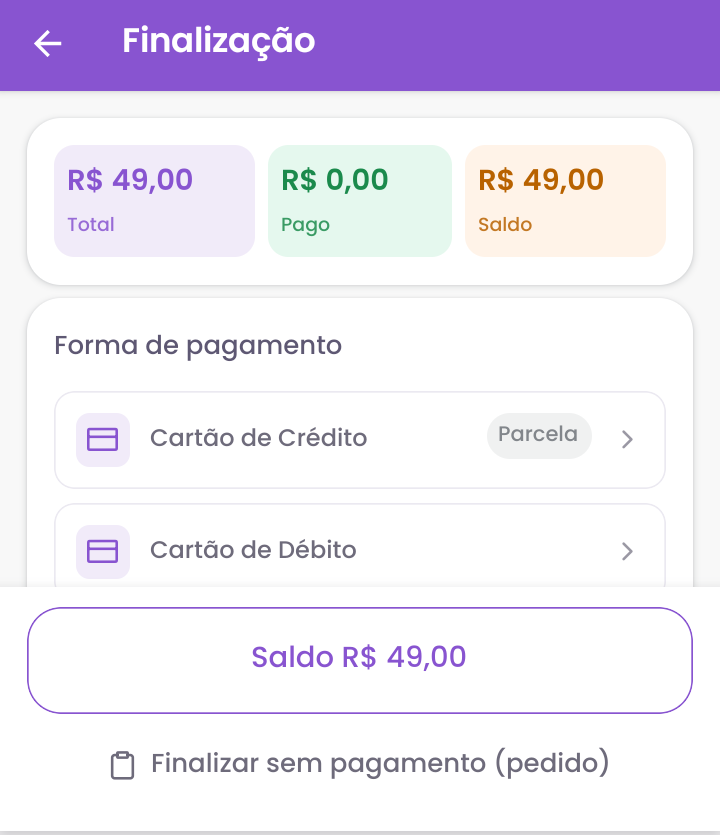
No carrinho, avance para o pagamento. A tela mostra o total, o valor já pago e o saldo, e lista as formas de pagamento ativas da filial. Escolha a forma, confira o valor (o aplicativo já sugere o restante da venda) e toque em “Lançar”.
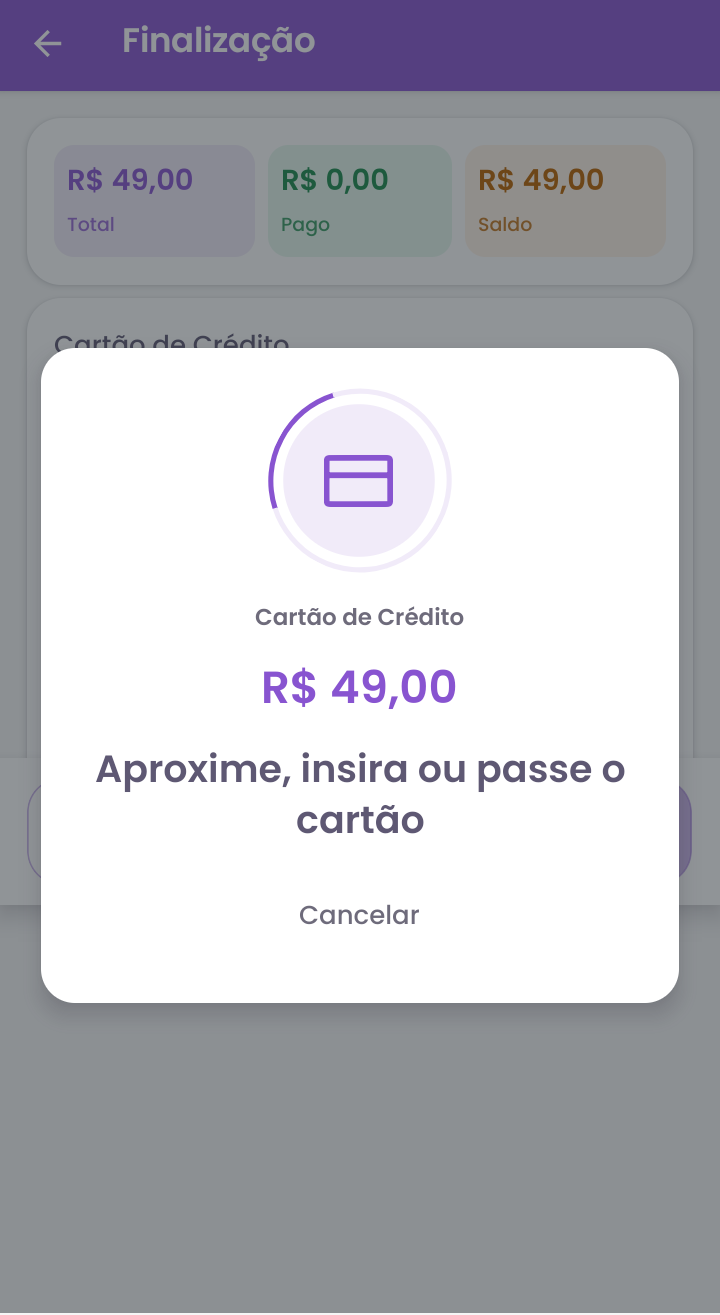
- Crédito, débito e PIX: a maquininha assume a cobrança na hora. A tela exibe a instrução “Aproxime, insira ou passe o cartão” e o aparelho fica aguardando o cartão ou a aproximação; no PIX, é exibido o código para o cliente pagar pelo celular. Aprovado o pagamento, ele entra na venda com os dados da transação. No crédito, é possível informar o número de parcelas antes de lançar.
- Dinheiro: informe o valor recebido; se for maior que o saldo, o aplicativo mostra o troco.
- Mais de uma forma: é possível combinar pagamentos (parte no cartão, parte em dinheiro, por exemplo) até quitar o total.
- Sem pagamento: quando a filial permite, o botão “Finalizar sem pagamento (pedido)” grava a venda como Pedido, para faturar e cobrar depois.
Concluindo a venda
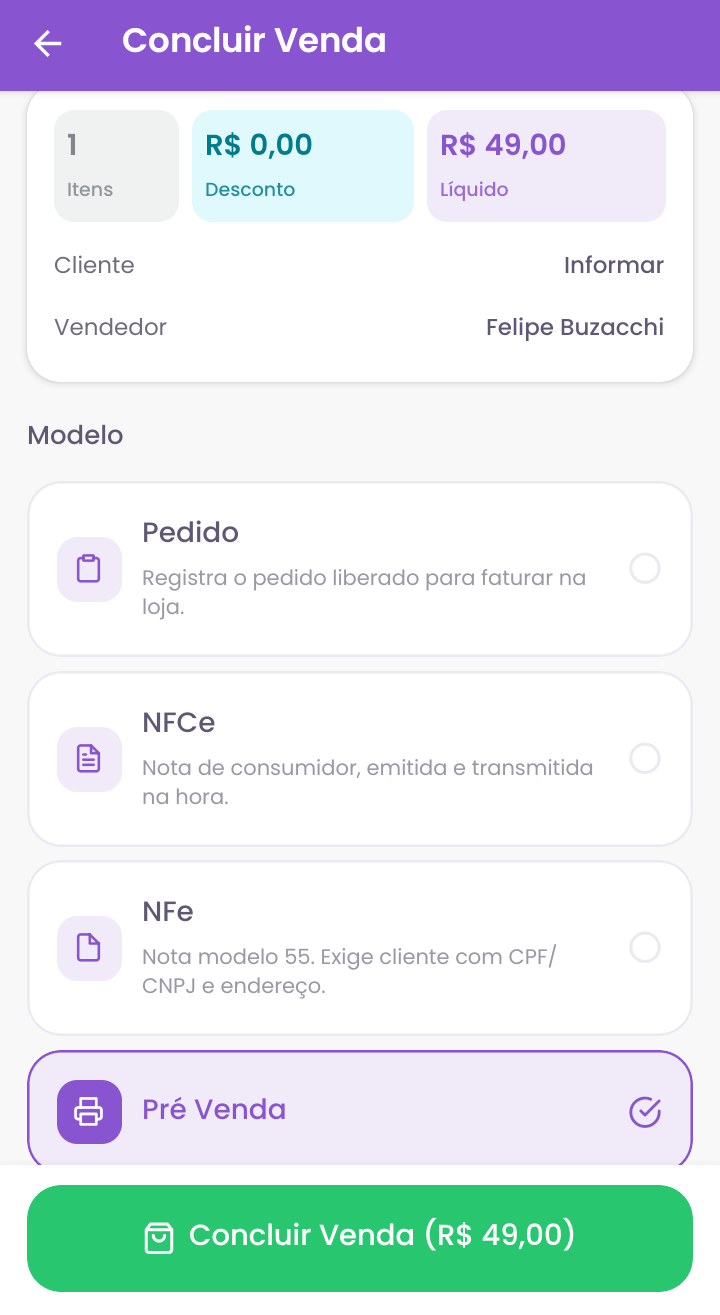
Quitado o total, toque em “Continuar” e escolha o documento da venda: Pedido, Pré Venda ou NFCe (a nota de consumidor, emitida e transmitida na hora). Os modelos disponíveis dependem da configuração de emissão da filial. Duas regras importantes:
- Sem pagamento lançado, a venda sai somente como Pedido: nota fiscal não é emitida sem pagamento.
- Sem internet, a venda é gravada como Pedido no próprio aparelho e enviada automaticamente ao ModerShop quando a conexão voltar. O atalho “Envios pendentes” da tela inicial acompanha essa fila.
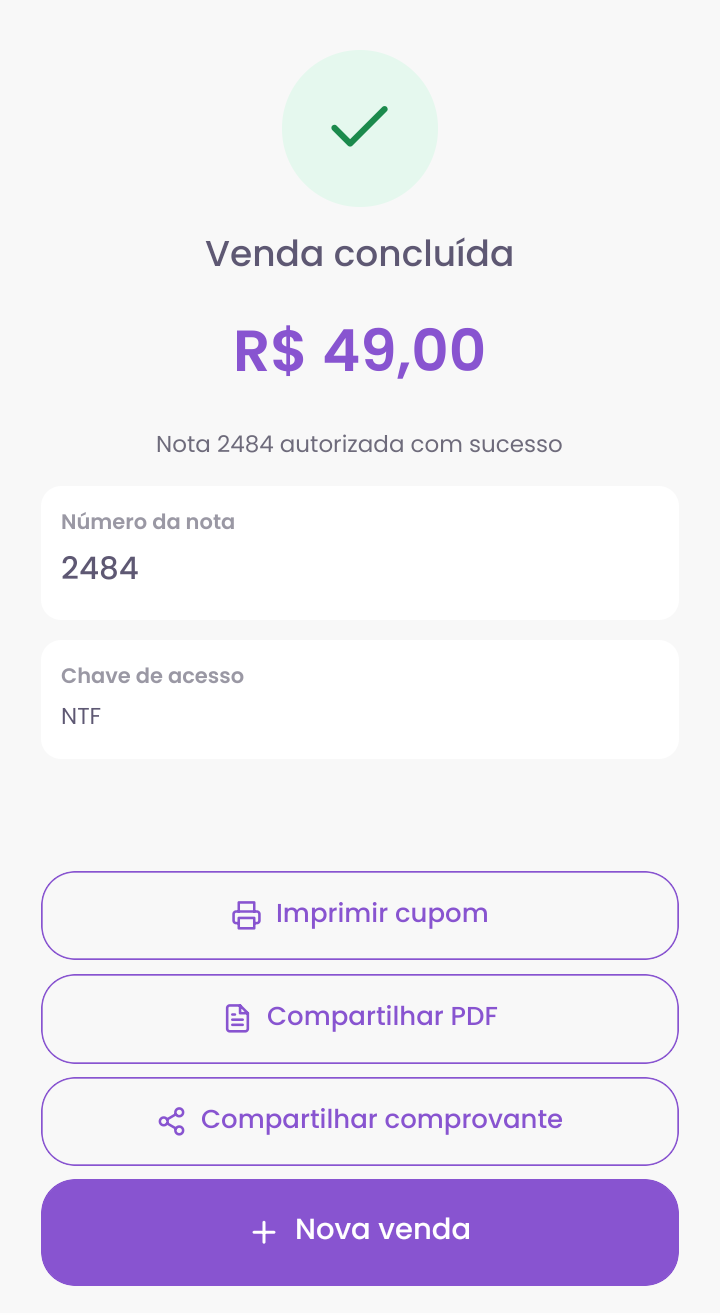
Toque em “Concluir Venda”. A tela de confirmação mostra o total e, no caso da NFC-e, o número da nota e a chave de acesso.
Imprimindo as vias
O cupom da venda é impresso automaticamente na própria maquininha ao concluir. Na tela de confirmação também ficam disponíveis:
- “Imprimir cupom”, para imprimir o cupom novamente;
- “Via do cliente” e “Via da loja”, para reimprimir as vias do cartão ou do PIX quando a venda teve captura na maquininha;
- “Compartilhar PDF”, para enviar o comprovante por WhatsApp ou e-mail;
- “Nova venda”, para voltar ao PDV e iniciar o próximo atendimento.
Aplicação
As vendas feitas na maquininha entram no ModerShop como as demais vendas da filial: aparecem nos relatórios, nos dashboards e na gestão fiscal da plataforma. No próprio aplicativo, o atalho “Minhas vendas” mostra o histórico do operador, e a tela inicial traz um resumo do dia, do mês e das contas a receber da filial.