
O que é?
O processo de gestão de compras permitir gerar pedidos de compra para enviar a fornecedores com necessidades de novos produtos para repor estoque.
O objetivo principal do módulo de compras é ajudar o gestor a gerar pedidos de compras para fornecedores com as necessidades de repor estoque, gerenciar a situação de cada pedido, e tomar as ações necessárias até a chegada da mercadoria.
Como acessar?
O módulo de compras pode ser acessado através do menu Produtos / Compras. A partir deste menu se encontra a tela de gerenciamento de pedidos de compra, onde se pode fazer diversas ações, como será explicado a seguir.
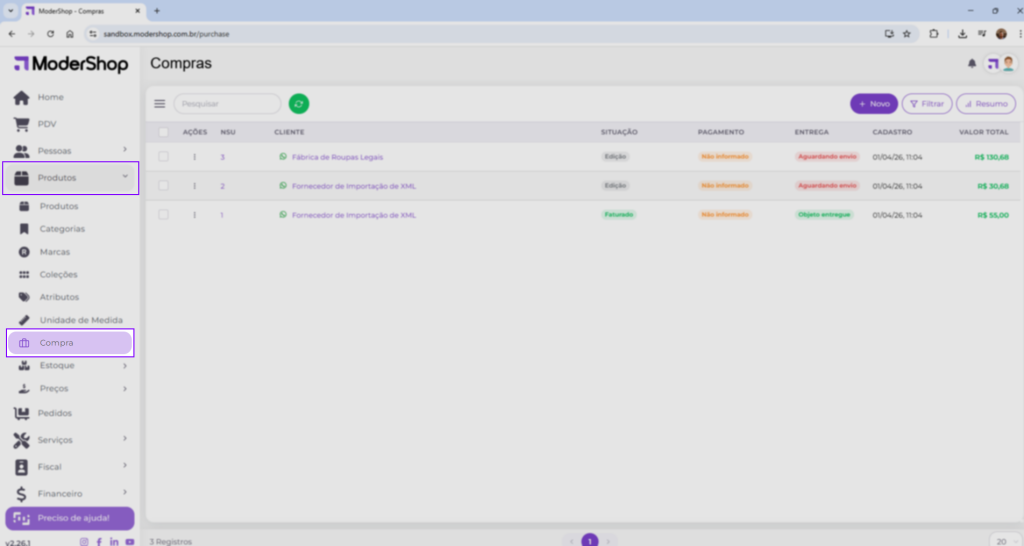
Listagem de pedidos de compra
Na listagem de pedidos de compra podemos encontrar as informações a seguir:
- Caixa de seleção de pedidos para ações em lote
- Botão de ações do pedido específico (botão de 3 pontinhos na linha do registro)
- NSU (número sequencial único) do pedido (código de identificação da pedido): ao clicar sobre abrirá a edição ou visualização do pedido
- Nome do Fornecedor do pedido: ao clicar sobre abrirá a edição ou visualização do pedido, e ao clicar no ícone do WhatsApp abrirá a tela de envio de mensagem ao fornecedor
- Situação do pedido: em edição, finalizado ou cancelado
- Situação de pagamento: não informado ou pagamento informado
- Situação de entrega: aguardando envio ou entregue
- Data e hora de cadastro do pedido
- Valor total do pedido
Na listagem de pedidos de compra também são exibidas as opções de ações, como será descrito abaixo
Ações de gerenciamento de pedidos de compra
No gerenciamento de pedidos de compra é possível fazer ações como:
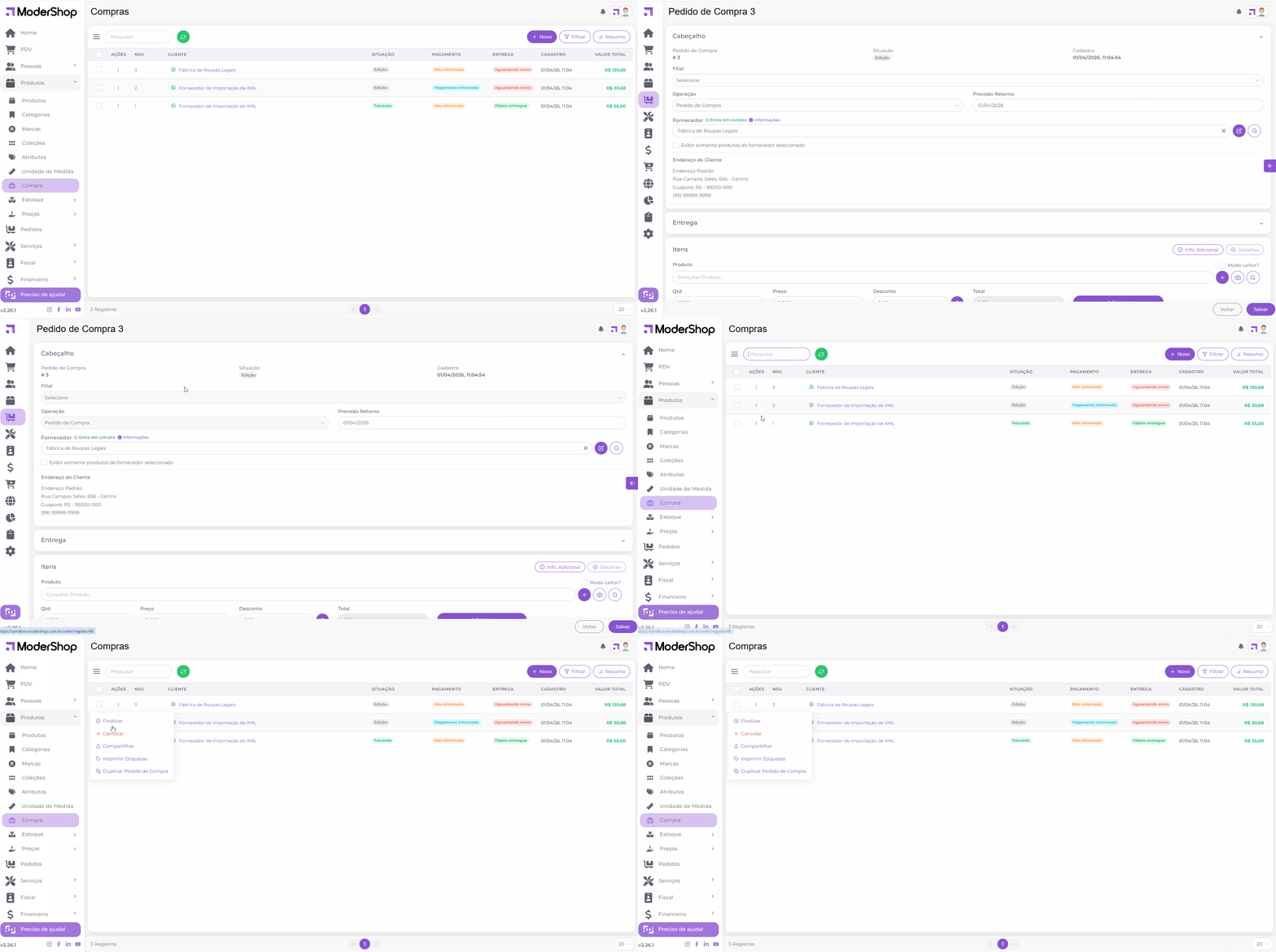
- Visualizar ou editar pedidos já gerados (clicar sobre o nome do fornecedor ou sobre o número do pedido)
- Ações de pedido de compra específica (botão de 3 pontinhos na segunda coluna da listagem)
- Finalizar (marcar o pedido de compra como finalizado)
- Cancelar (cancelar o pedido de compra)
- Compartilhar (possibilidade de imprimir ou compartilhar via WhatsApp)
- Em relação ao impressão, a mesma pode ser feita em formato A4, com ou sem imagens e com ou sem valores
- Imprimir etiquetas: imprimir etiquetas de código de barras de produtos do pedido de compra
- Duplicar pedido de compra: gerar um novo pedido de compra com base no selecionado
Ações gerais da tela
As ações gerais da tela de listagem são:
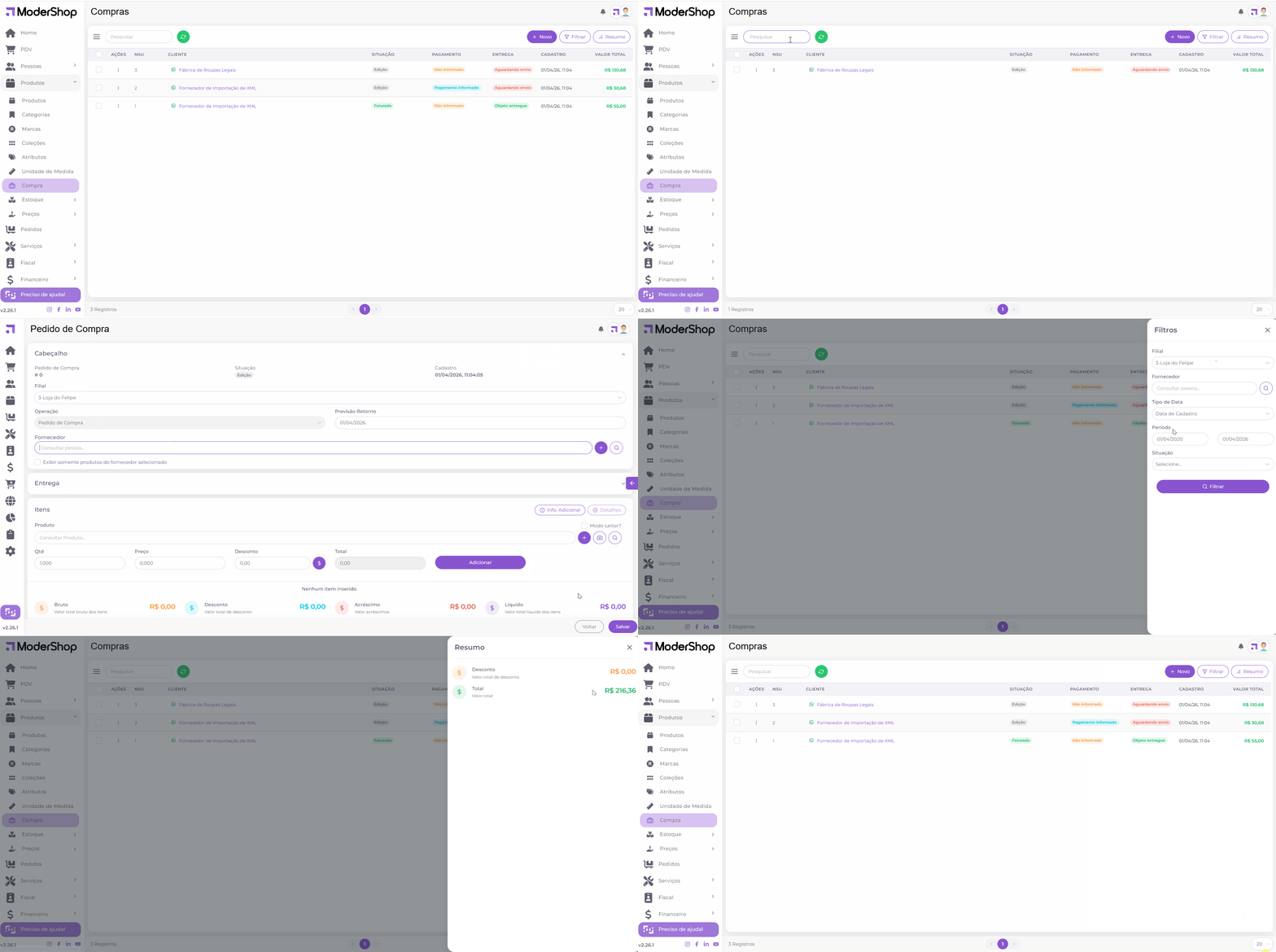
- Filtro rápido no canto superior esquerdo
- Criar novo pedido de compra (botão “Novo” no canto superior direito)
- Filtro detalhado (botão “Filtrar” no canto superior direito)
- Resumo (botão “Resumo” o canto superior direito para exibir o resumo dos valores dos pedidos de compra filtrados)