

O que é
O dashboard DRE (Demonstrativo de Resultado) mostra, em uma única tela, se a operação da loja deu lucro ou prejuízo no período escolhido: parte da receita bruta das vendas, desconta devoluções, impostos, custo das mercadorias e despesas, soma as demais receitas e chega ao resultado operacional. É o demonstrativo por competência: os valores são considerados pela data dos documentos, e não pela data em que o dinheiro entrou ou saiu do caixa.
Ele reúne informações que já existem no sistema: as notas fiscais de venda e de devolução emitidas e os documentos financeiros (contas a pagar e a receber) lançados em Financeiro / Documentos, classificados pelo Plano de Contas.
Como acessar
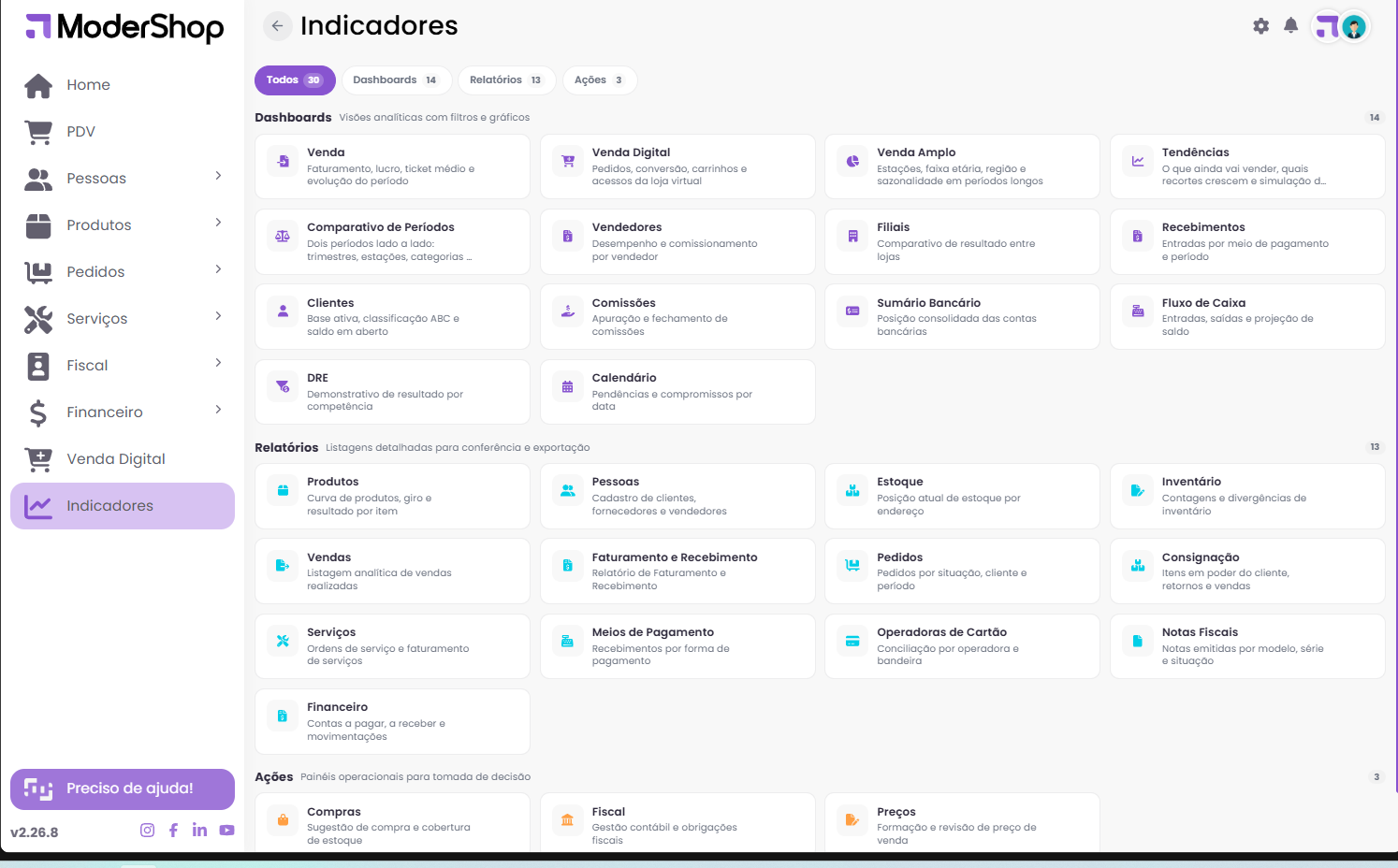
Acesse o menu Indicadores e, na seção Dashboards, clique no card DRE – Demonstrativo de resultado por competência. O acesso é liberado para usuários com a permissão “DRE” ativa no perfil de acesso.
Gerando o demonstrativo
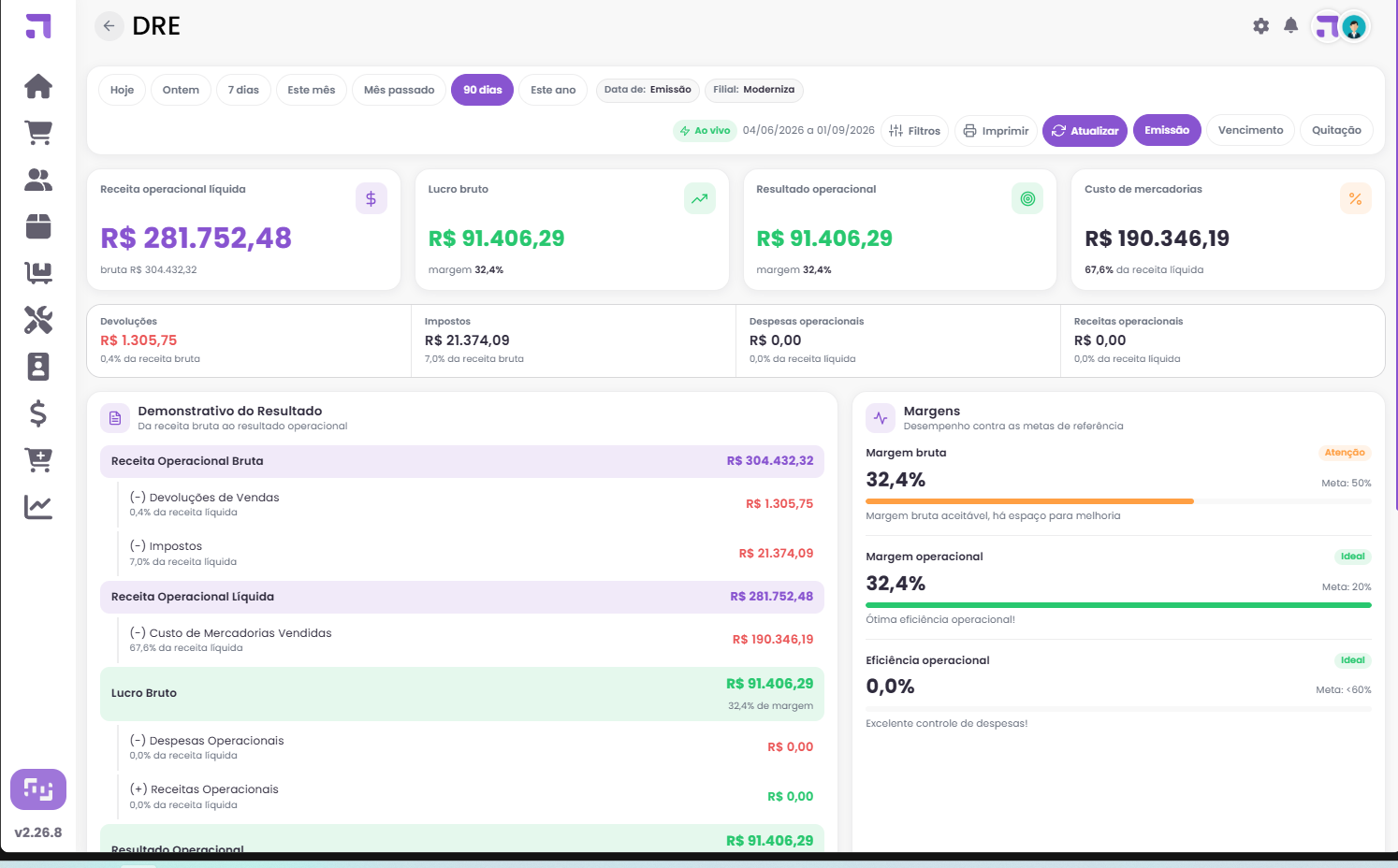
Ao abrir a tela, escolha o período na barra superior e clique para gerar o dashboard. Na mesma barra é possível:
- Trocar o tipo de data pelos botões Emissão, Quitação e Vencimento, que definem qual data dos documentos financeiros é considerada;
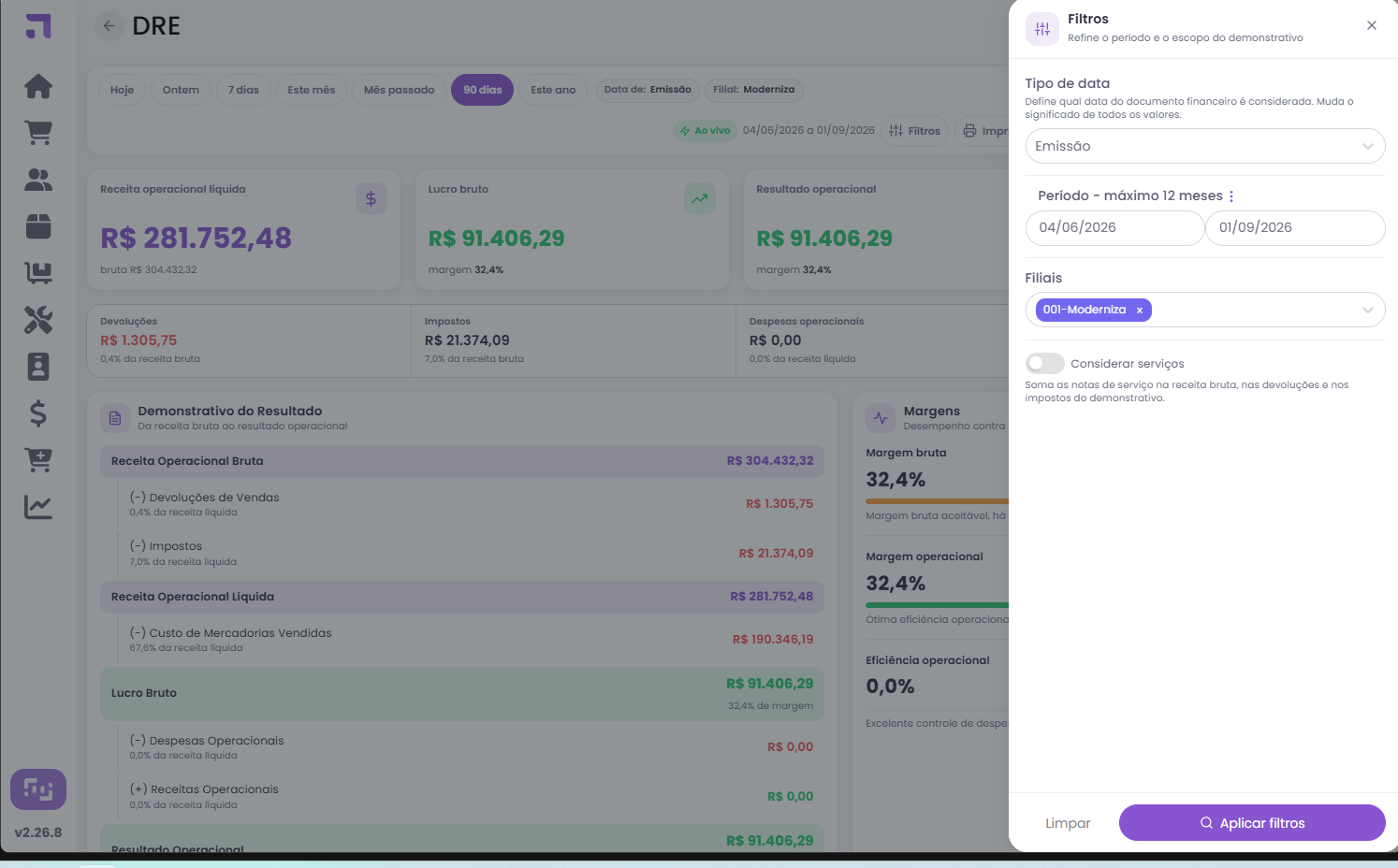
- Abrir o painel de filtros para refinar o período e o escopo do demonstrativo;
- Atualizar os valores, forçando uma nova consulta dos dados.
Depois de gerado, o dashboard mostra os principais números em cartões no topo, o demonstrativo completo linha a linha, as margens do período e a abertura das receitas e despesas por plano de contas.
Filtros disponíveis
- Tipo de data: define qual data do documento financeiro é considerada e muda o significado dos valores de despesas e receitas operacionais. Por emissão, entram os documentos emitidos dentro do período; por vencimento, os documentos que vencem dentro do período. As notas fiscais de venda e devolução são sempre consideradas pela data de emissão.
- Período: intervalo de datas do demonstrativo, com atalhos de período na barra superior.
- Filiais: permite consultar uma ou várias filiais ao mesmo tempo. A tela abre com a filial ativa do usuário selecionada.
- Considerar serviços: quando ligado, soma as notas de serviço na receita bruta, nas devoluções e nos impostos do demonstrativo.
Entendendo cada linha
Cada valor do DRE vem de operações registradas no próprio ModerShop. Abaixo, o que compõe cada linha, na ordem em que aparecem na tela.
Receita operacional líquida
É o que sobra da receita de vendas depois de descontar devoluções e impostos. Em palavras: receita operacional líquida = receita operacional bruta – devoluções – impostos.
A receita operacional bruta, exibida logo abaixo do valor líquido no primeiro cartão, é a soma do valor líquido dos itens das notas fiscais de venda autorizadas no período (vendas do PDV e faturamentos de pedidos que geraram nota). Itens cancelados e notas não autorizadas ficam de fora. Com o filtro “Considerar serviços” ligado, os itens de serviço das notas também entram.
Lucro bruto
Mostra quanto as vendas renderam depois de pagar o custo dos produtos vendidos: lucro bruto = receita operacional líquida – custo de mercadorias vendidas. O cartão exibe também a margem bruta, que é o lucro bruto dividido pela receita líquida.
Resultado operacional
É a última linha do demonstrativo, o lucro ou prejuízo da operação no período: resultado operacional = lucro bruto + receitas operacionais – despesas operacionais. Quando o resultado é negativo, o cartão muda de cor para indicar prejuízo. A margem operacional mostrada é o resultado dividido pela receita líquida.
Custo de mercadorias
Soma do custo dos produtos que saíram nas notas fiscais de venda autorizadas do período. O custo de cada item é gravado no momento do faturamento, multiplicando a quantidade vendida pelo preço de custo do cadastro do produto naquele momento. Por isso, manter o preço de custo dos produtos atualizado é essencial para o DRE refletir a realidade.
Esta linha respeita a permissão “Ver Preço Custo”: usuários sem essa permissão veem o custo zerado e, consequentemente, o lucro bruto igual à receita líquida.
Devoluções
Soma do valor dos itens das notas fiscais de devolução de venda autorizadas no período, as devoluções registradas quando o cliente devolve mercadoria. O percentual exibido é a fatia das devoluções sobre a receita bruta.
Impostos
Soma dos impostos destacados nos itens das notas fiscais de venda autorizadas do período: ICMS, ICMS-ST, IPI e COFINS. Com o filtro “Considerar serviços” ligado, entram também o ISS e o COFINS das notas de serviço. Os valores vêm do cálculo fiscal feito na emissão de cada nota, conforme os cenários fiscais configurados.
Despesas operacionais
Soma dos documentos financeiros lançados em Financeiro / Documentos que estão vinculados a uma conta do Plano de Contas do tipo Saída (aluguel, folha, energia, marketing e demais despesas). O sistema considera o valor atualizado de cada documento e ignora documentos estornados. Documentos sem plano de contas não entram no demonstrativo.
Receitas operacionais
Funciona como a linha de despesas, mas com as contas do tipo Entrada do Plano de Contas: outras receitas lançadas como documentos financeiros, além da venda de mercadorias. Elas somam no resultado operacional.
O demonstrativo linha a linha
O card “Demonstrativo do Resultado” apresenta o caminho completo, da receita bruta ao resultado operacional, no formato clássico do DRE:
- Receita Operacional Bruta
- (-) Devoluções de Vendas
- (-) Impostos
- Receita Operacional Líquida
- (-) Custo de Mercadorias Vendidas
- Lucro Bruto
- (-) Despesas Operacionais
- (+) Receitas Operacionais
- Resultado Operacional
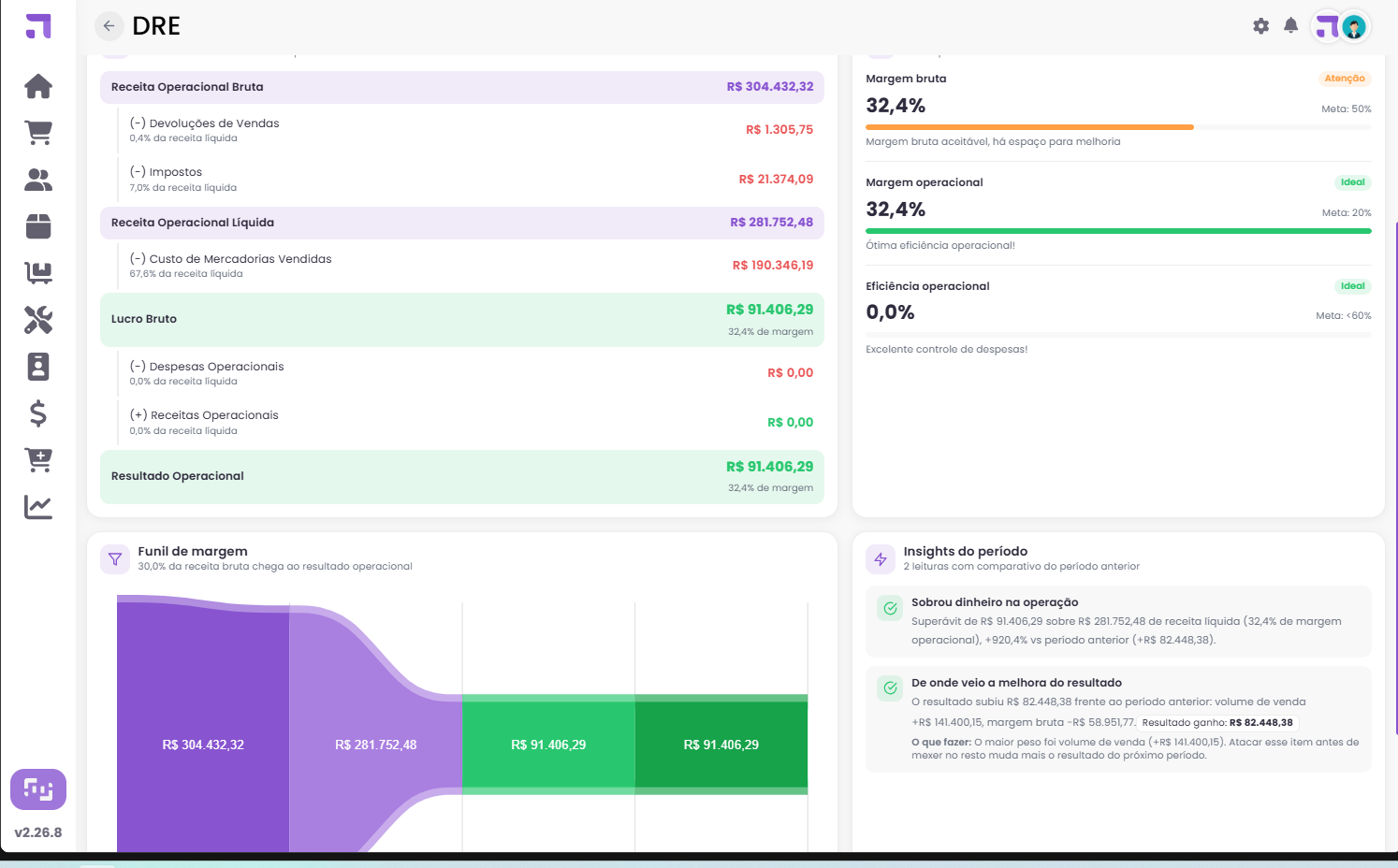
Ao lado, o card de margens acompanha três indicadores do período, com faixas de referência: margem bruta, margem operacional e eficiência operacional (quanto das despesas consome a receita líquida, quanto menor, melhor).
Demonstrativo operacional por plano de contas
Na parte inferior da tela, a seção “Demonstrativo operacional” abre as receitas e despesas operacionais conta a conta do Plano de Contas, da maior para a menor, com o valor e a participação de cada uma no grupo. É aqui que se descobre, por exemplo, qual despesa mais pesou no resultado do período.
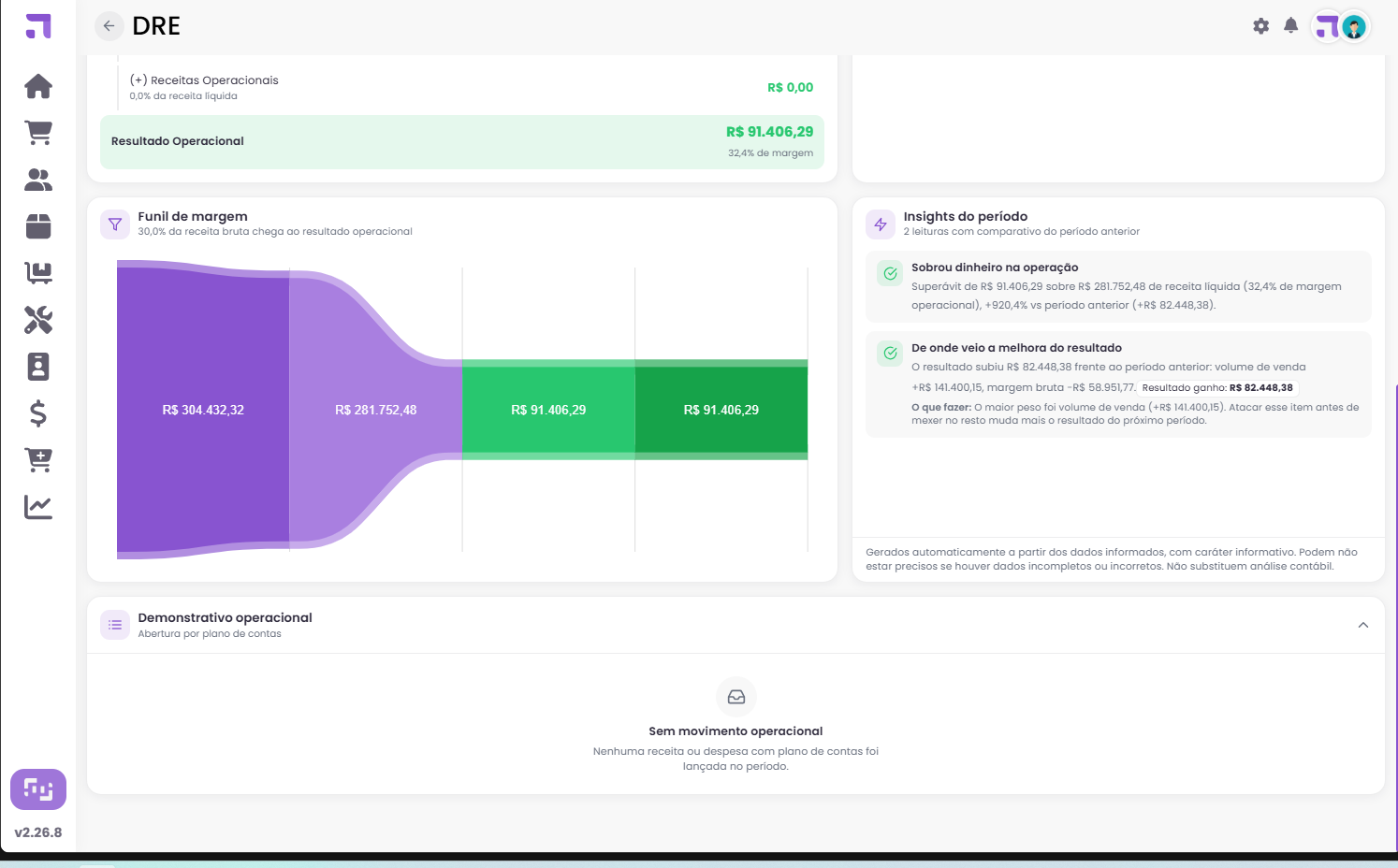
Quando não há receitas nem despesas com plano de contas no período, a seção mostra o aviso “Sem movimento operacional”, como na imagem acima. Preencher o plano de contas nos documentos financeiros é o que alimenta esta abertura.
Boas práticas para um DRE confiável
- Mantenha o preço de custo dos produtos atualizado: ele é gravado na nota no momento da venda e forma o custo de mercadorias.
- Lance todas as despesas e demais receitas como documentos financeiros com o Plano de Contas preenchido; documento sem plano de contas fica fora do demonstrativo.
- Registre as devoluções de venda pelo fluxo de devolução, para que elas deduzam a receita corretamente.