

O que é?
A Análise de Compra ajuda a decidir o que comprar, quanto comprar e com que urgência. O sistema cruza o histórico de vendas, o estoque atual, o custo, a margem, o giro e o comportamento recente da demanda de cada produto, e transforma tudo isso em uma sugestão de compra pronta para virar pedido ao fornecedor.
Com ela é possível identificar produtos que precisam de reposição urgente, itens com estoque acima do ideal, produtos que perderam ritmo de venda e quais itens merecem prioridade na próxima compra.
A análise é processada automaticamente uma vez ao dia. Na tela, você consulta o resultado desse processamento, filtra os produtos e gera as ordens de compra.
Como acessar?
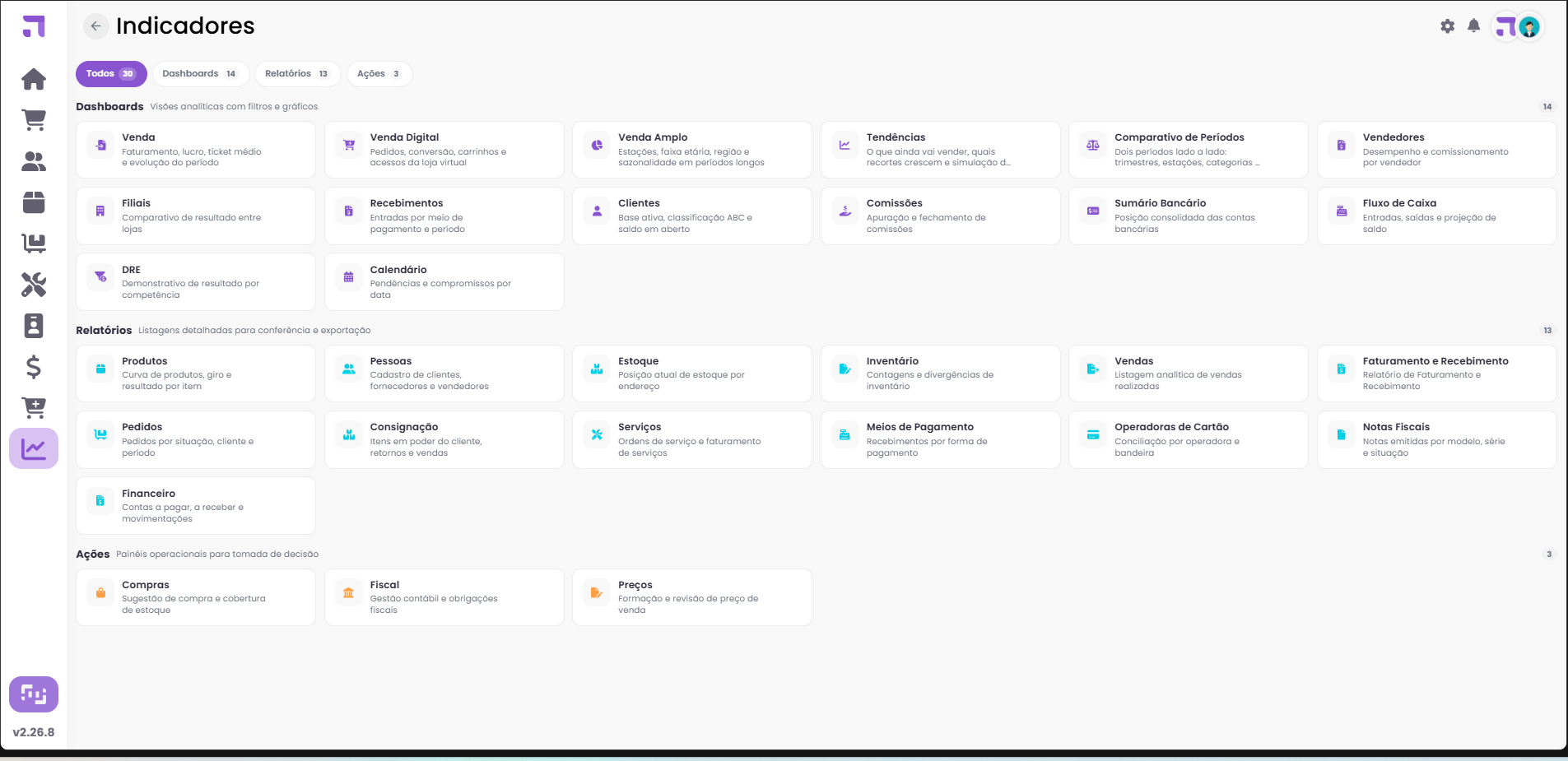
A Análise de Compra fica no menu Indicadores, na seção “Ações”, no cartão “Compras”. O acesso é liberado para usuários com a permissão “Dashboard de compra”.
A tela trabalha em duas etapas, mostradas no topo: “Seleção”, onde você filtra e escolhe os itens, e “Geração”, onde revisa as quantidades e gera as ordens de compra.
Gerando a análise
Ao abrir a tela, basta clicar em “Gerar Análise” para consultar o resultado do último processamento. A barra superior mostra o período analisado e a data e hora em que a análise foi processada, além de três botões:
- “Filtros”: abre o painel lateral para refinar o escopo da análise
- “Configuração do cálculo”: abre os parâmetros que o processamento usa para calcular a análise
- “Atualizar”: consulta novamente a análise com os filtros atuais
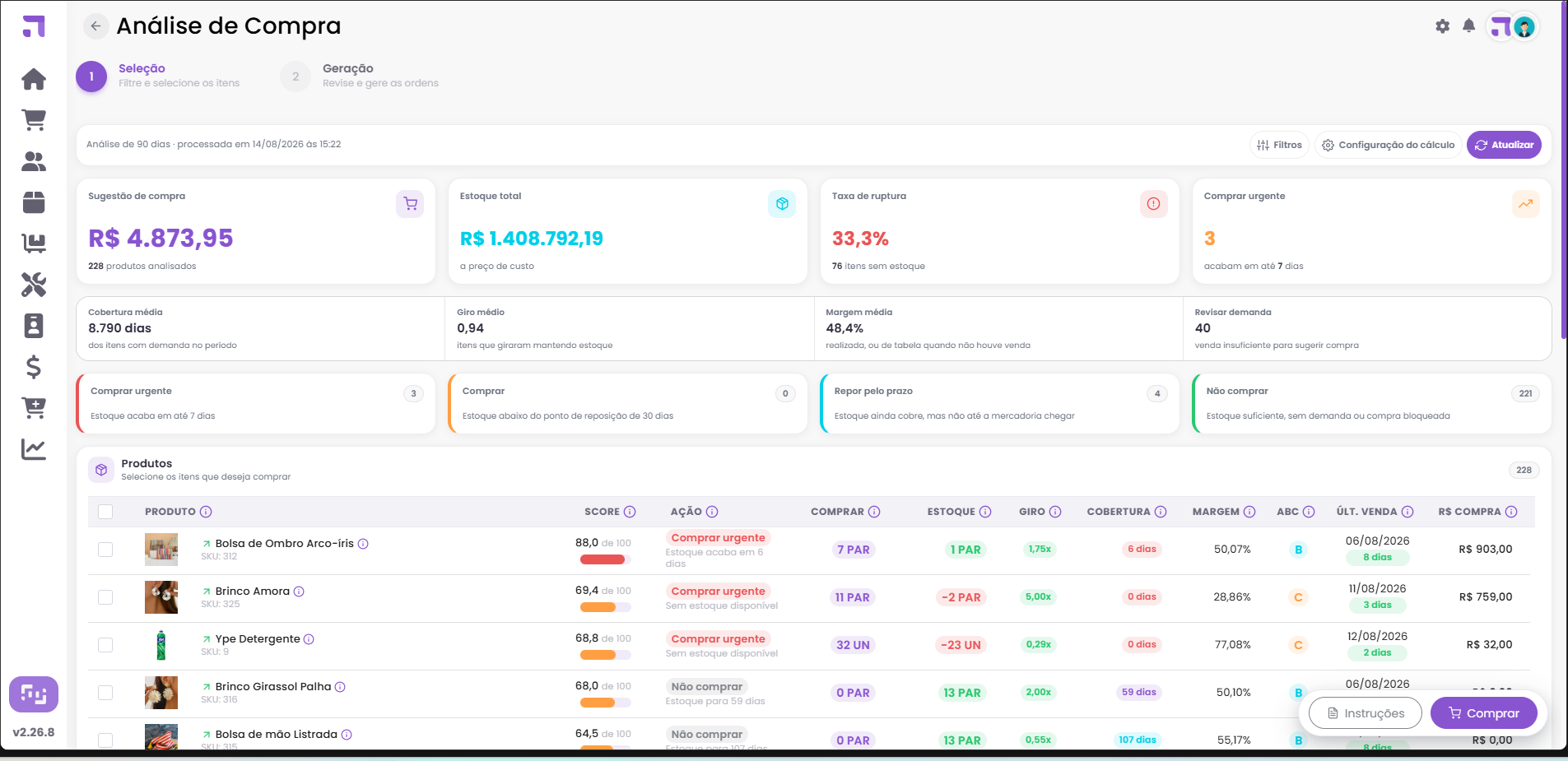
Indicadores do topo
Com a análise gerada, o topo da tela resume a situação da filial:
- Sugestão de compra: valor total sugerido de investimento e a quantidade de produtos analisados
- Estoque total: valor do estoque a preço de custo
- Taxa de ruptura: percentual e quantidade de itens sem estoque
- Comprar urgente: quantos itens acabam dentro do prazo crítico configurado
- Cobertura média, Giro médio, Margem média e Revisar demanda: médias dos itens analisados e a quantidade de itens com venda insuficiente para sugerir compra
Situações de compra
Logo abaixo dos indicadores, quatro blocos separam os produtos pela ação recomendada. Clicar em um bloco filtra a lista; clicar de novo remove o filtro:
- Comprar urgente: o estoque acaba dentro do prazo crítico configurado
- Comprar: o estoque está abaixo do ponto de reposição
- Repor pelo prazo: o estoque ainda cobre a venda, mas não até a mercadoria do fornecedor chegar
- Não comprar: estoque suficiente, sem demanda ou compra bloqueada
Lista de produtos
A lista mostra um produto por linha, com caixa de seleção para escolher os itens que vão para a compra. Cada coluna tem um ícone de ajuda que explica o cálculo em detalhe. As principais informações são:
- Produto: descrição, grade e SKU. A seta ao lado do nome indica a tendência de demanda: para cima quando a venda dos últimos 30 dias supera a média anterior, para baixo quando está abaixo dela
- Score: nota de 0 a 100 que ordena os produtos por prioridade de compra, combinando giro, margem, urgência, importância no faturamento e tendência
- Ação: a recomendação do sistema (Comprar urgente, Comprar, Repor pelo prazo ou Não comprar), com o motivo logo abaixo
- Comprar: quantidade sugerida de compra
- Estoque: saldo disponível na filial (estoque menos reservas de pedidos de venda). Abaixo, o ícone de caminhão mostra o que já foi comprado e está a caminho, e o ícone de casa mostra o total nas outras filiais. Clicar na linha abre a disponibilidade completa da rede, com quanto cada filial pode ceder sem ficar descoberta
- Giro: quantas vezes o item vendeu o próprio estoque no período
- Cobertura: por quantos dias o estoque atual sustenta a venda média diária. O ícone de caminhão mostra a cobertura considerando também os pedidos de compra em aberto, e é esse número que decide a coluna Ação
- Margem: margem realizada nas vendas do período ou, quando não houve venda, a margem de tabela entre preço de venda e custo
- ABC: participação do item no faturamento da filial. A classe A reúne os produtos que somam os primeiros 70% do faturamento, B os 20% seguintes e C o restante (percentuais configuráveis)
- Últ. Venda: data da última venda e há quantos dias ela ocorreu. Devoluções não contam como venda
- R$ Compra: investimento estimado, ou seja, a quantidade sugerida multiplicada pelo preço de custo. Aparece zerado para usuários sem permissão de visualizar custo
O botão “Instruções”, no canto inferior direito, abre uma ajuda completa dentro do próprio sistema, com todos os cálculos, parâmetros e regras da análise explicados em detalhe.
Filtros
O botão “Filtros” abre o painel lateral para refinar o escopo da análise já processada. É possível filtrar por:
- Filial, Fornecedor e Produto
- Categorias, Marcas, Coleção e Atributo
- Status Compra, Curva ABC, Tendência de Demanda e Situação Estoque
- Faixas de Cobertura (dias), Giro, Margem (%) e Score
- Somente itens com sugestão de compra
- Somente itens que podem vir de transferência
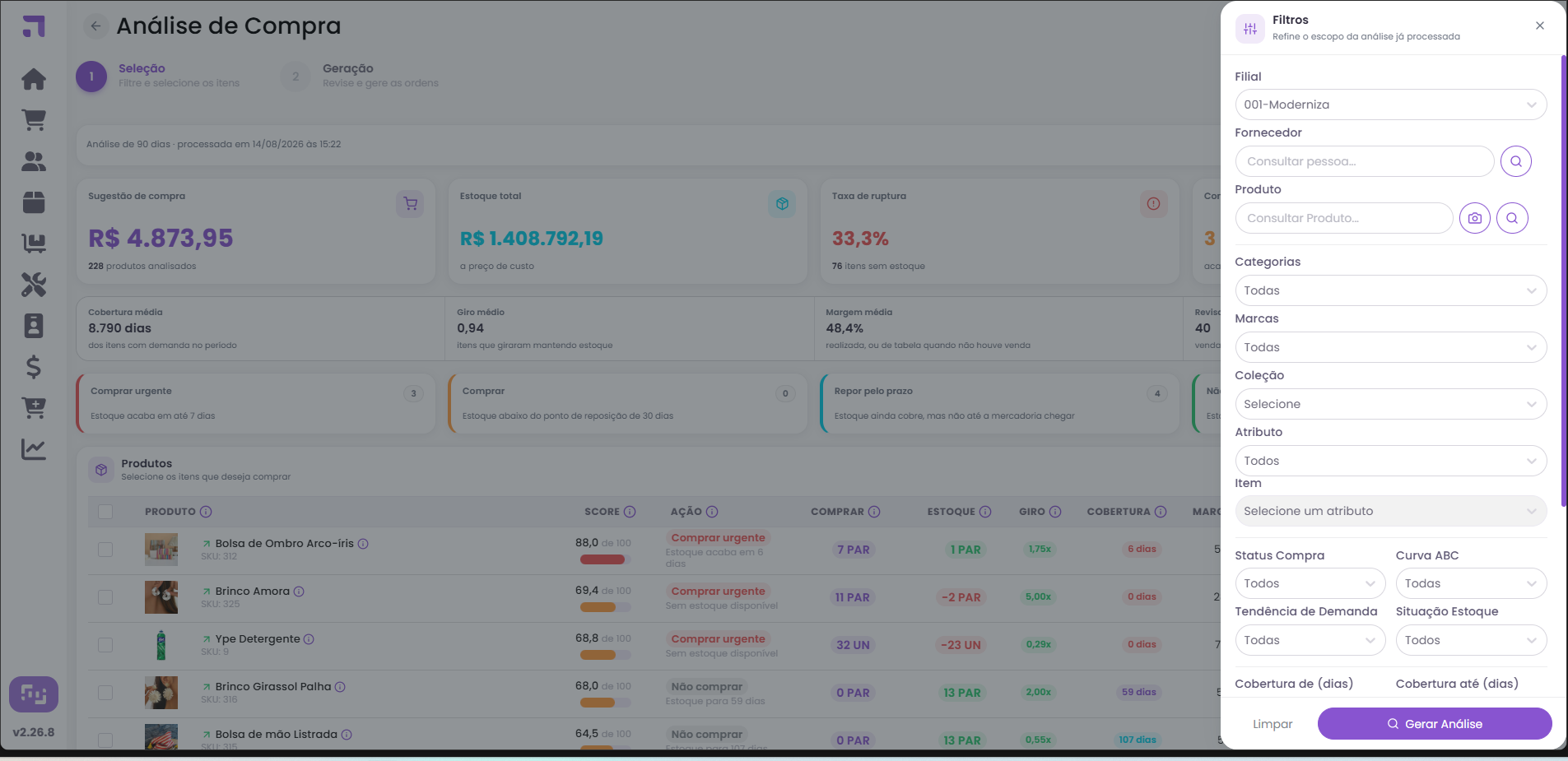
Os filtros aplicados aparecem como etiquetas na barra superior, e cada uma pode ser removida individualmente.
Configuração do cálculo
O botão “Configuração do cálculo” abre os parâmetros da análise. Cada filial tem os seus próprios parâmetros, e o que for alterado só passa a valer a partir do próximo processamento diário. Os principais ajustes são:
- Período que a análise olha: quanto tempo de histórico entra nos cálculos (30, 60, 90, 120, 150 ou 180 dias)
- Prazo de entrega do fornecedor (dias): tempo entre fazer o pedido e a mercadoria chegar. É o que faz um item aparecer como “Repor pelo prazo” mesmo com estoque ainda razoável
- Comprar para quantos dias de venda: cobertura desejada depois da compra. Junto com o prazo de entrega, define o tamanho do pedido
- Folga de segurança (dias): quantos dias de venda a mais comprar como colchão, para absorver atraso do fornecedor ou pico de procura
- Vai faltar em até (dias): quando o estoque acaba dentro desse prazo, o item aparece como “Comprar urgente”
- Estoque parado demais a partir de (dias): a partir de quantos dias de cobertura o estoque é tratado como excesso
- Mínimo de dias com venda para confiar e Mínimo de unidades vendidas para confiar: abaixo desses limites, o sistema entende que não há demanda suficiente e não sugere compra
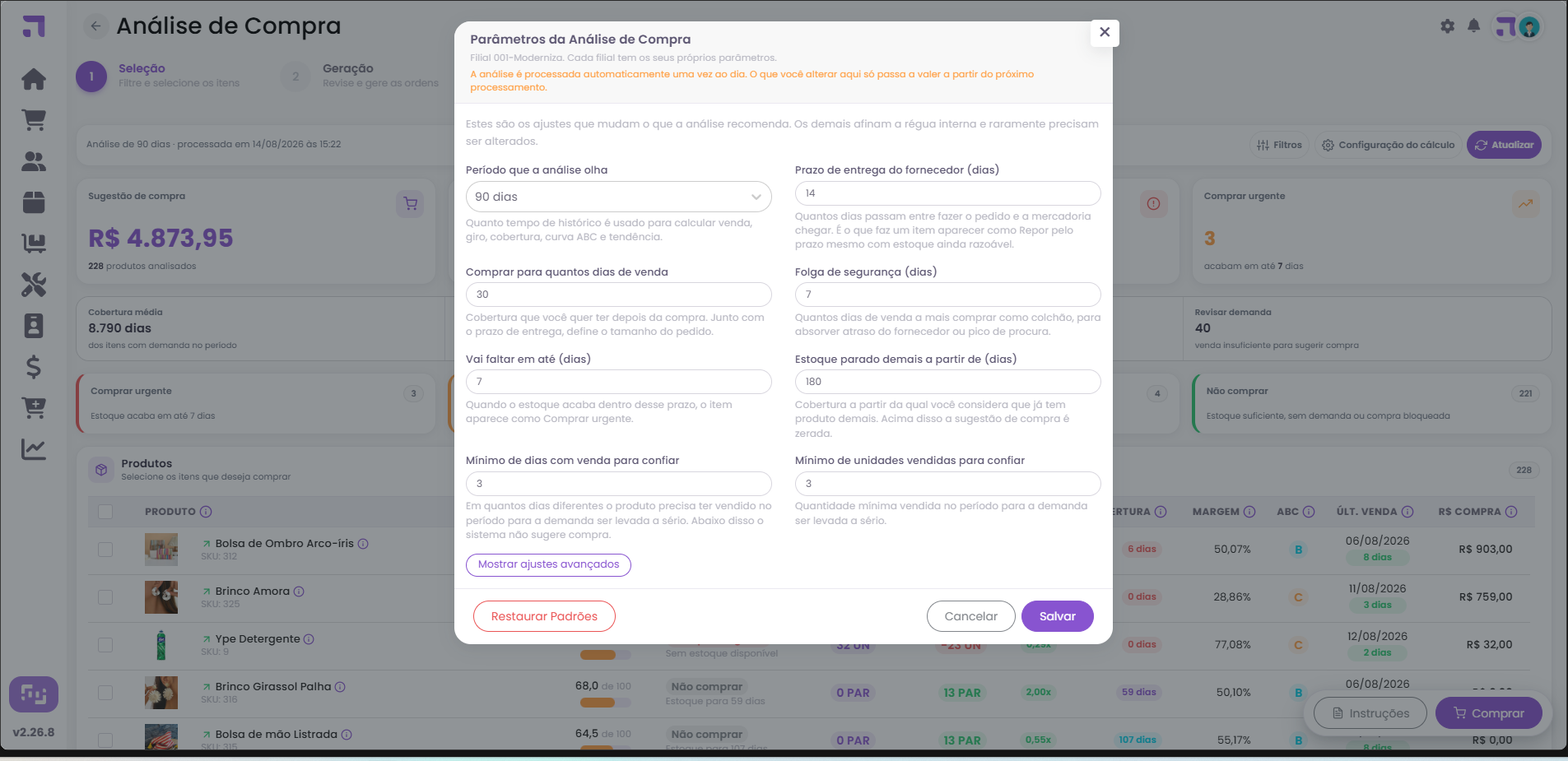
O botão “Mostrar ajustes avançados” exibe os demais parâmetros, como as faixas de cobertura, os fatores de tendência e a pontuação do score. O botão “Restaurar Padrões” volta tudo aos valores originais.
Como a sugestão de compra é calculada
A quantidade sugerida parte da venda média diária do produto, multiplicada pelo prazo de entrega do fornecedor somado aos dias do ponto de reposição, mais a folga de segurança. Desse total, o sistema desconta o estoque disponível e o que já está em pedidos de compra em aberto, para não comprar duas vezes a mesma necessidade.
A sugestão também aplica travas para evitar compras erradas:
- Item há muito tempo sem vender não recebe sugestão de compra
- Item com poucas vendas no período (abaixo do mínimo de dias com venda ou do volume mínimo) não recebe sugestão, pois uma ou duas vendas isoladas não formam demanda
- Item com estoque em excesso não recebe sugestão, para não aumentar a sobra
- Saldo negativo de estoque é somado à quantidade a comprar, para cobrir o que já saiu sem entrada correspondente
Quando parte da necessidade pode ser atendida por outra filial da rede, a lista mostra uma marca de transferência ao lado da quantidade sugerida, indicando quanto poderia vir por transferência em vez de compra.
Gerando as ordens de compra
Para transformar a análise em pedidos, marque os produtos desejados na lista e clique no botão “Comprar”, no canto inferior direito. É necessário selecionar ao menos um produto para continuar. A tela avança para a etapa “Geração”, com a revisão dos itens escolhidos.
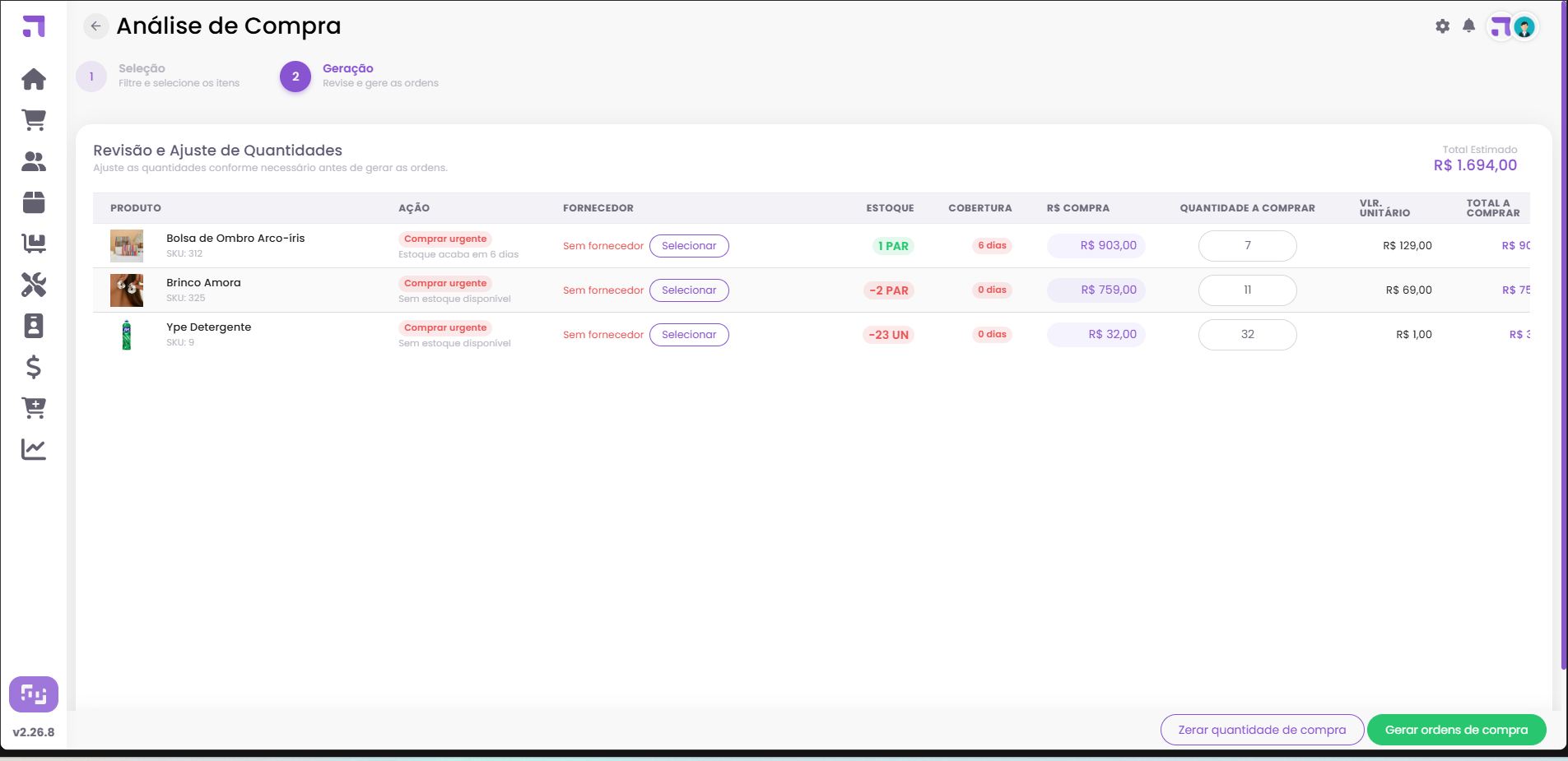
Na revisão, cada item mostra a ação recomendada, o estoque, a cobertura e o valor de compra, e é possível ajustar:
- Quantidade a Comprar: vem preenchida com a sugestão e pode ser alterada item a item. Itens com quantidade zerada não entram nas ordens
- Fornecedor: quando o produto tem fornecedores vinculados, basta escolher na lista. Quando não tem, o botão “Selecionar” abre a busca de fornecedores, com a opção de aplicar o mesmo fornecedor a todos os itens sem fornecedor. Nesse caso, o fornecedor escolhido é gravado no cadastro do produto quando a ordem é gerada
- Quando há sugestão de transferência, um atalho divide a quantidade entre o que transferir de outra filial e o que comprar
O rodapé mostra o total estimado da compra e os botões “Zerar quantidade de compra” e “Gerar ordens de compra”. Para gerar, todos os itens com quantidade precisam ter fornecedor selecionado e preço de custo cadastrado; o sistema avisa quando algo impede a geração.
Ao confirmar, o sistema gera uma ordem de compra para cada fornecedor, agrupando os itens. As ordens nascem como pedidos de compra em edição e podem ser conferidas, finalizadas e compartilhadas na tela de compras, no menu Produtos / Compra.
Aplicação
A Análise de Compra conversa com o restante do sistema:
- As ordens geradas seguem o fluxo normal de pedidos de compra, incluindo impressão, envio ao fornecedor e recebimento da mercadoria
- O que já está em pedidos de compra em aberto é descontado das próximas sugestões, evitando compra duplicada
- A disponibilidade da rede mostra o estoque de todas as filiais, apoiando a decisão entre comprar e transferir