

O que são objetos
Objeto é o bem do cliente que entra na sua loja para receber um serviço: o carro que vai para a revisão, o notebook que chega para conserto, o pet que vem para o banho, os óculos que precisam de uma nova lente. Cada objeto fica cadastrado no sistema e acompanha as ordens de serviço daquele cliente, formando o histórico de tudo o que já foi feito nele.
O nome “objeto” é só o padrão: cada empresa pode renomear para o termo do seu ramo, como Veículo, Pet ou Aparelho, e escolher um ícone. O nome escolhido passa a aparecer no menu, nas telas e na impressão da ordem de serviço. Neste manual usamos “objeto”, mas tudo vale igual para o nome que a sua empresa configurar.
Os objetos fazem parte do módulo de Serviços. Este manual trata do gerenciamento dos objetos; para o fluxo completo da ordem de serviço, consulte o manual Ordem de Serviço.
O que mudou para quem já usava
Antes, o objeto era um cadastro simples, com apenas uma descrição, sempre preso a um cliente, e aparecia somente dentro da ordem de serviço. Agora:
- Os objetos ganharam uma tela própria de consulta no menu “Serviços”, com busca, filtros e histórico.
- É possível criar propriedades (tipos de objeto) com campos personalizados, como Placa, Modelo ou Raça, preenchidos no cadastro ou a cada atendimento.
- Existe o objeto sem cliente, que pode ser usado na ordem de serviço de qualquer cliente e definido como padrão da filial.
- Cada objeto tem um histórico com todas as ordens de serviço e os totais de itens e serviços.
- O nome e o ícone do objeto passaram a ser configuráveis por empresa.
Os objetos que você já tinha cadastrado continuam valendo: eles aparecem na nova consulta e podem ganhar um tipo e campos a qualquer momento, pela edição.
Configurações
Nome e ícone do objeto
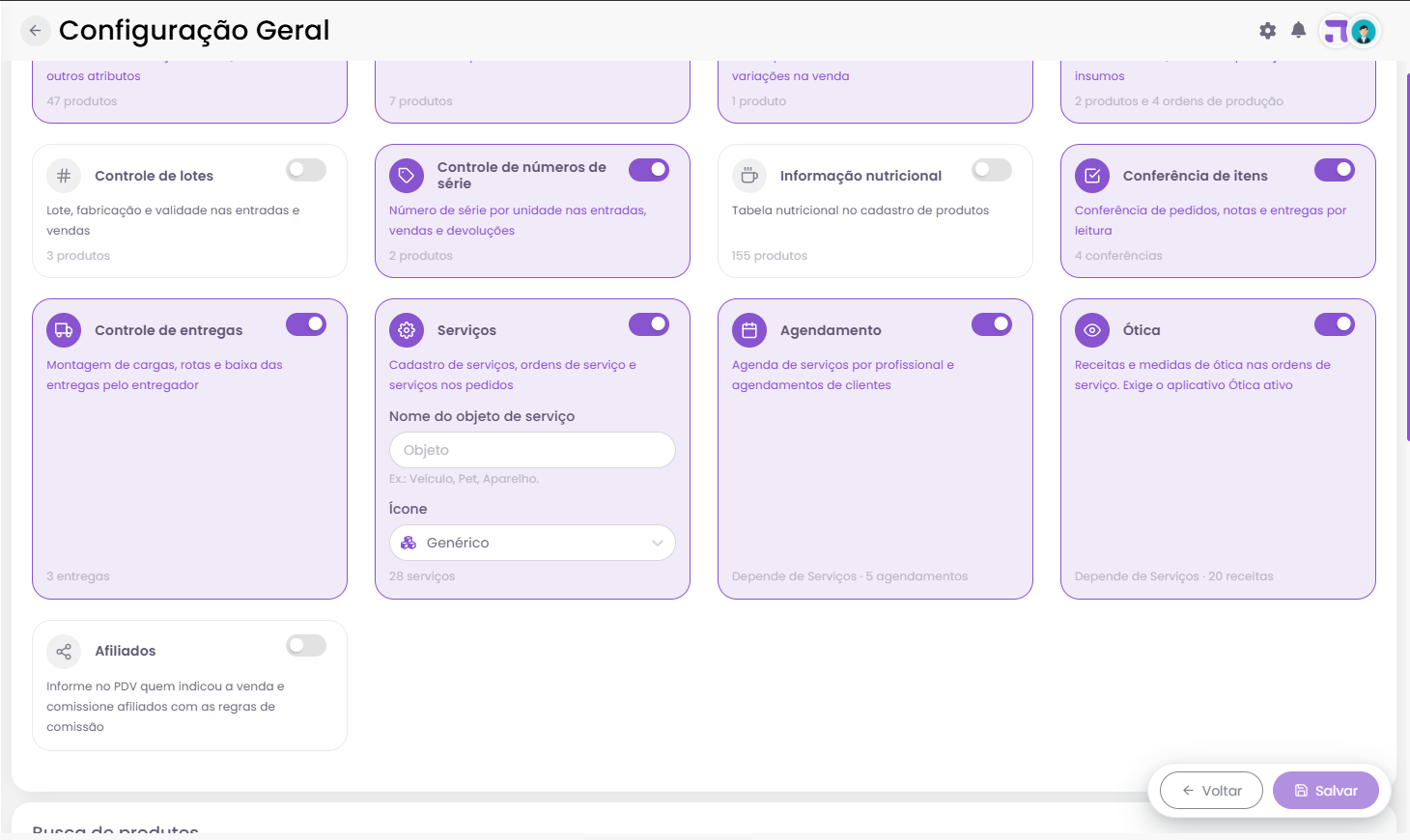
Acesse o menu “Configurações”, grupo “Geral”, item “Configuração Geral”. No cartão de módulos, com o módulo de Serviços ativo, aparecem os campos “Nome do objeto de serviço” e “Ícone”. Informe o nome no singular, como Veículo, Pet ou Aparelho, e escolha o ícone na lista. O sistema monta o plural sozinho e aplica o nome em todas as telas.
Propriedades de objeto (tipos e campos)
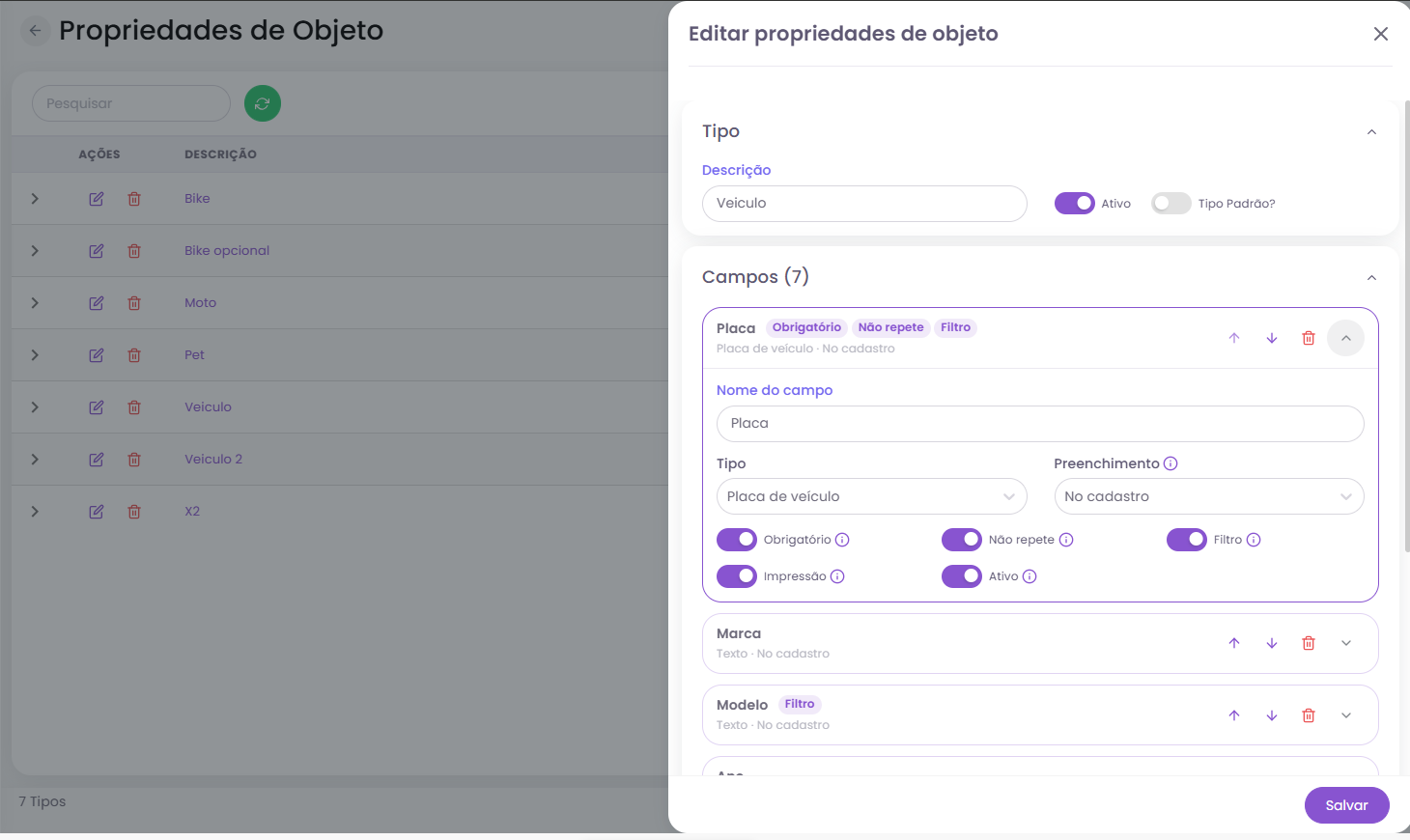
Acesse o menu “Configurações”, grupo “Geral”, item “Propriedades de Objeto” (o nome acompanha o que foi configurado, por exemplo “Propriedades de Veículo”). Nesta tela você cria os tipos de objeto que a loja atende e os campos que cada tipo deve ter. A listagem mostra cada tipo com a situação e a marcação de tipo padrão, e a linha pode ser expandida para ver os campos.
Ao criar um tipo novo pelo botão “Novo”, é possível partir de um modelo pronto ou começar em branco. O tipo tem:
- Descrição (obrigatório): o nome do tipo, como Veículo, Pet ou Aparelho.
- Ativo: tipo inativo deixa de aparecer para novos cadastros, mas os objetos já criados com ele continuam funcionando e são mostrados com a marcação “(inativo)”.
- Tipo Padrão: vem selecionado automaticamente ao cadastrar um objeto novo.
Em “Campos”, o botão “Novo campo” adiciona os campos personalizados do tipo. Cada propriedade aceita até 10 campos ativos, e um contador mostra quantos já foram usados. Para cada campo você define:
- Nome do campo (obrigatório): como Placa, Modelo, Quilometragem ou Raça.
- Tipo: Texto, Número, Data, Lista de opções, Sim ou não, ou Placa de veículo.
- Preenchimento: “No cadastro”, quando o valor é informado uma vez e fica guardado (placa, modelo, raça), ou “A cada atendimento”, quando o valor é informado em cada ordem de serviço (quilometragem, peso).
- Obrigatório: o cadastro ou a ordem de serviço só é salvo com este campo preenchido.
- Não repete: não permite dois cadastros com o mesmo valor neste campo, em toda a empresa. Use para placa ou chassi. Ao tentar repetir, o sistema avisa em qual cadastro e de qual cliente o valor já está. Vale só para campos preenchidos no cadastro.
- Filtro: o campo vira um filtro e uma coluna na consulta de objetos, entra na busca da ordem de serviço e monta a descrição do objeto quando ela fica em branco. Vale só para campos preenchidos no cadastro.
- Impressão: o campo sai na impressão da ordem de serviço.
- Ativo: campo inativo deixa de aparecer nos novos preenchimentos; os valores já informados continuam guardados.
No campo do tipo “Lista de opções”, cadastre as opções que o usuário poderá escolher. Se uma opção for removida da lista depois, os cadastros que a usavam continuam mostrando o valor, com a marcação “(removida da lista)”. A ordem dos campos pode ser ajustada pelas setas, e é a ordem em que eles aparecem nas telas.
Configuração da filial
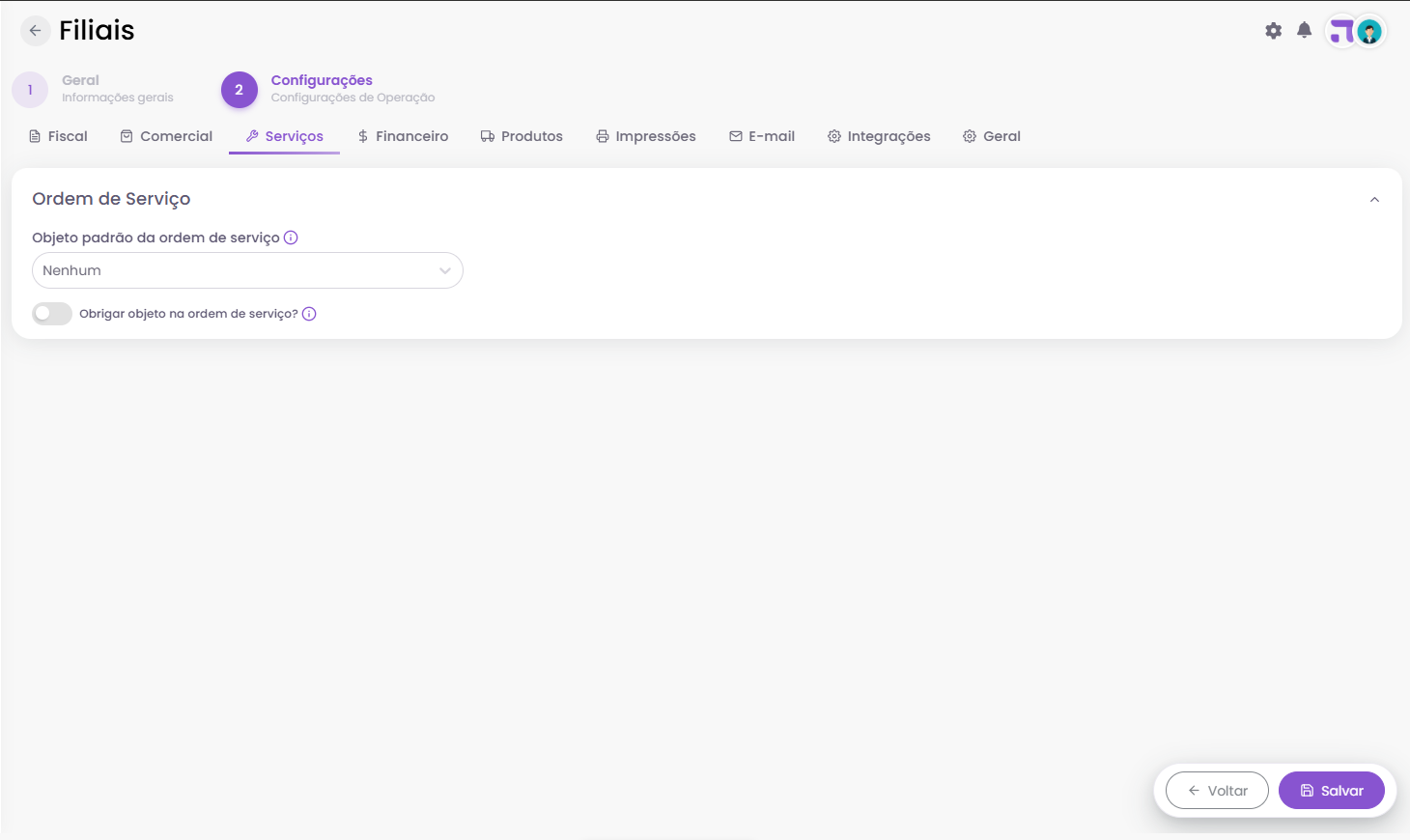
No cadastro da filial, em “Configurações”, grupo “Empresa”, item “Filiais”, o bloco “Ordem de Serviço” traz duas opções:
- Objeto padrão da ordem de serviço: vem selecionado em toda ordem de serviço nova, sem precisar de um cadastro por cliente. Só aparecem aqui os objetos sem cliente.
- Obrigar objeto na ordem de serviço: com a opção ligada, a ordem de serviço só pode ser liberada ou faturada depois de receber ao menos um objeto. Salvar a ordem em edição continua permitido.
Consulta de objetos
Acesse o menu “Serviços” e clique no submenu com o nome configurado para os objetos (por padrão, “Objetos”). A listagem mostra todos os objetos da empresa com as colunas Descrição (com o tipo logo abaixo), Cliente, Cadastro, OS (quantidade de ordens de serviço, sem contar as canceladas), Última OS (data e há quantos dias) e Situação. Os campos marcados como “Filtro” nas propriedades também viram colunas. Objeto sem cliente aparece com o selo “Sem cliente”. Clicando na seta da linha, ela se expande e mostra todos os campos preenchidos do objeto.
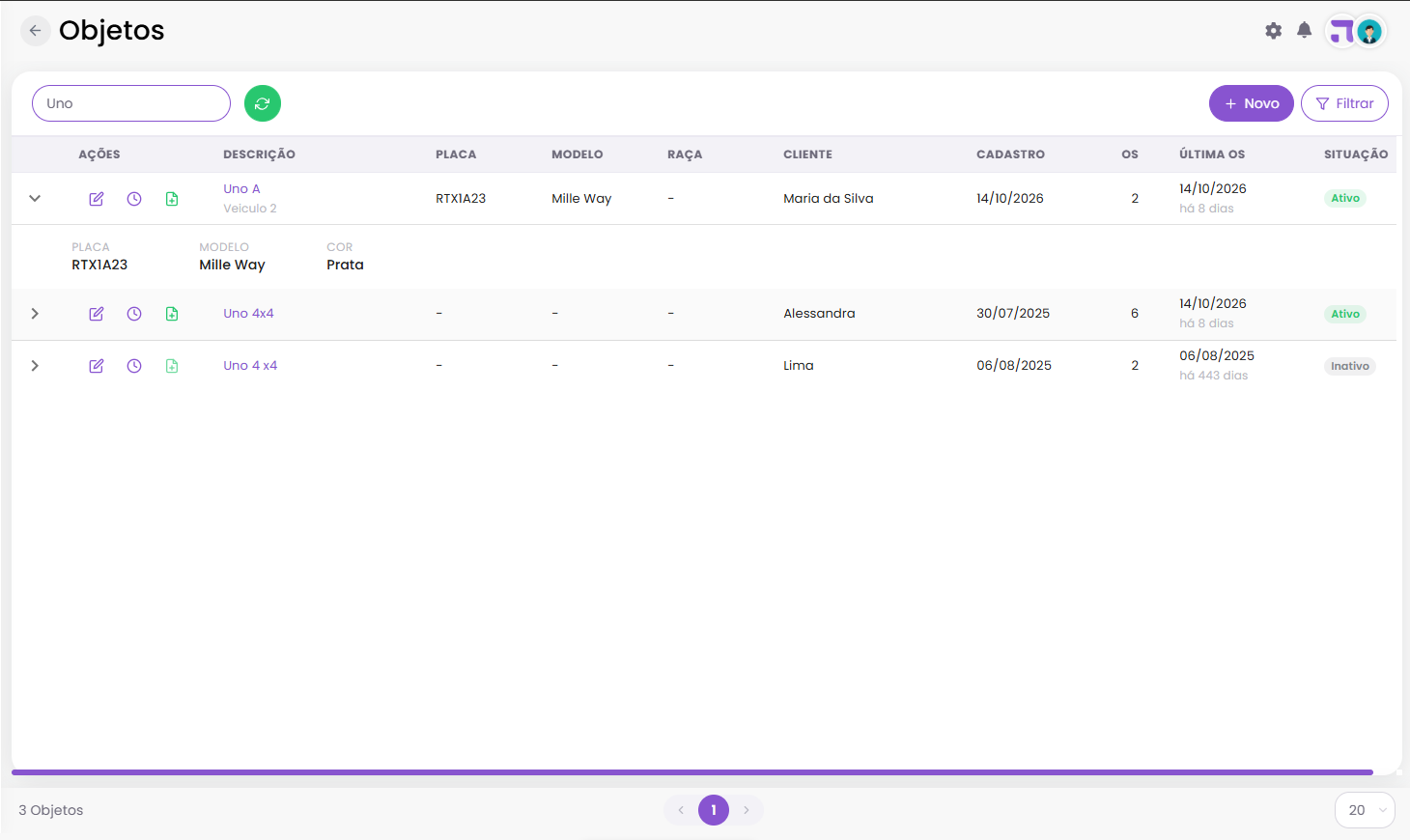
A caixa de pesquisa busca pela descrição, pelo nome do cliente e pelos valores dos campos (uma placa, por exemplo, é encontrada mesmo digitada sem o traço). O botão de filtros, no canto superior esquerdo da listagem, abre o painel com:
- Cliente;
- Tipo;
- Um filtro para cada campo marcado como “Filtro” nas propriedades;
- Período de cadastro;
- Sem atendimento há mais de (dias): mostra somente objetos com a última ordem de serviço há mais dias do que o informado. É útil para localizar clientes que estão na hora do retorno, como uma revisão ou uma renovação. Quem nunca teve ordem de serviço fica de fora;
- Situação (Ativo ou Inativo).
Os filtros aplicados se mantêm ao trocar de página e só voltam ao padrão quando você sai da tela. Em cada linha há três ações:
- Editar: abre o cadastro do objeto para alteração.
- Histórico de ordens de serviço: abre o histórico completo do objeto.
- Nova ordem de serviço: abre uma OS nova já com o cliente e o objeto selecionados. Disponível somente para objetos ativos.
Como cadastrar um objeto
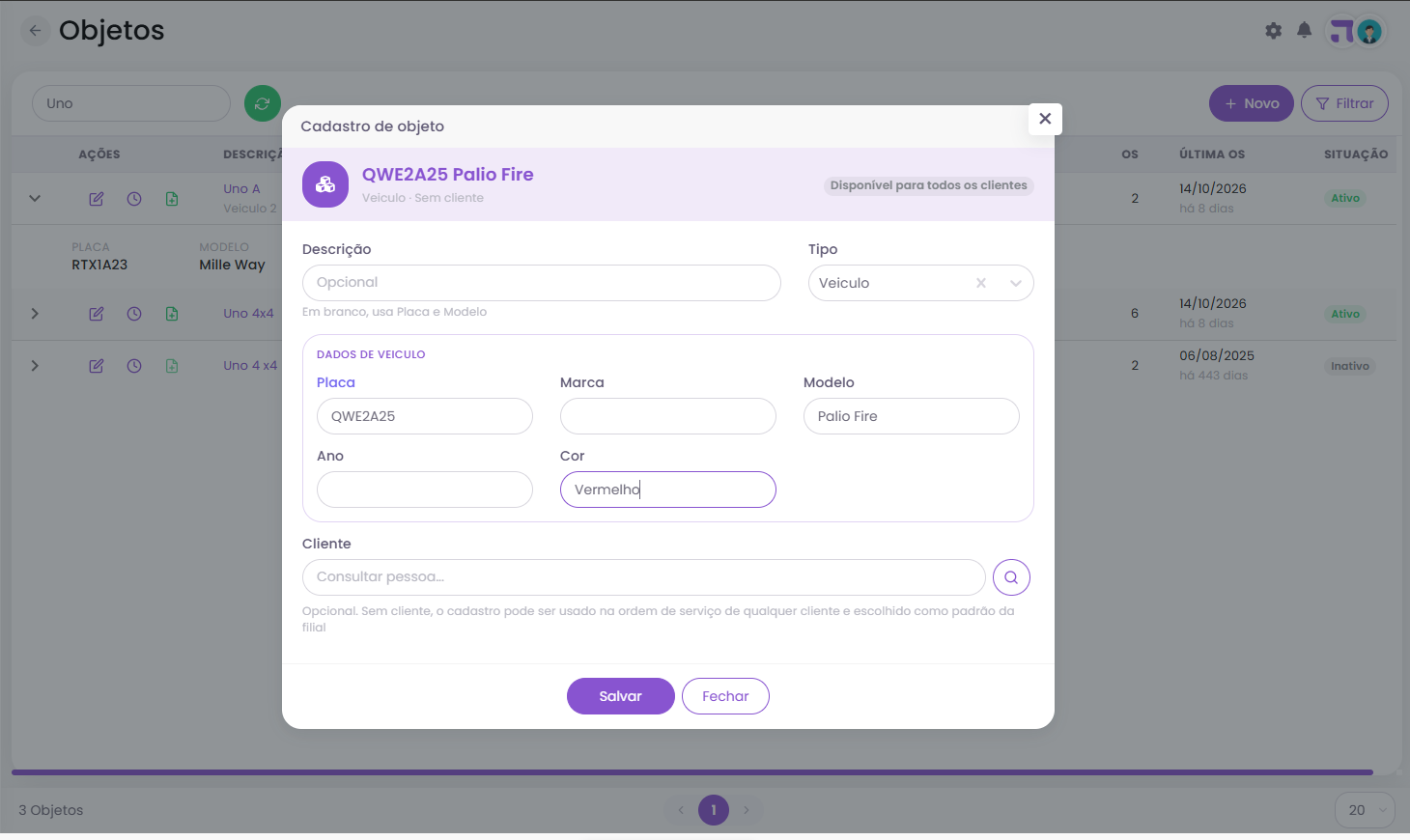
Na consulta de objetos, clique no botão “Novo”. O cadastro também pode ser feito de dentro da ordem de serviço e pela aba de objetos do cadastro do cliente. Os campos são:
- Descrição: o nome do objeto, como “Notebook Dell” ou “Bicicleta aro 29”. Quando o tipo escolhido tem campos marcados como “Filtro”, a descrição se torna opcional: em branco, o sistema a monta sozinho com os valores desses campos (a placa e o modelo, por exemplo), e você vê o nome se formando no topo da janela enquanto digita. Sem campos de filtro, a descrição é obrigatória.
- Tipo: aparece quando a empresa tem mais de um tipo ativo. Ao escolher o tipo, os campos dele são exibidos no bloco “Dados de” com o nome do tipo, com a obrigatoriedade indicada em cada um.
- Cliente (não obrigatório): o dono do objeto. Sem cliente, o cadastro fica marcado como “Disponível para todos os clientes”, pode ser usado na ordem de serviço de qualquer cliente e escolhido como padrão da filial.
A descrição aceita até 120 caracteres. Se algum campo com a opção “Não repete” receber um valor que já existe, o sistema avisa em qual cadastro e de qual cliente ele está, e não deixa salvar. Na edição, o interruptor no topo da janela alterna a situação entre Ativo e Inativo: objeto inativo some da busca das ordens de serviço novas, mas mantém o histórico.
Objetos na ordem de serviço
Na tela da ordem de serviço, o bloco com o nome configurado para os objetos fica disponível depois de informar o cliente. A busca traz os objetos daquele cliente e os objetos sem cliente; se a filial tem um objeto padrão, ele já vem selecionado. Para cada objeto é possível informar:
- Os campos do tipo marcados como “A cada atendimento”, como a quilometragem ou o peso, preenchidos de novo em cada OS;
- O que será feito (não obrigatório): a descrição do serviço, com até 1200 caracteres;
- Galeria: até 5 imagens do objeto, como fotos do estado em que ele chegou.
Depois de preencher, clique em “Adicionar” para que o objeto entre na OS. Se você escolher um objeto e esquecer de adicionar, o sistema mostra o aviso “Falta adicionar à OS” ao lado do botão e pede confirmação antes de salvar a ordem sem ele. A mesma janela de cadastro de objeto pode ser aberta pela busca, para registrar um objeto novo sem sair da OS.
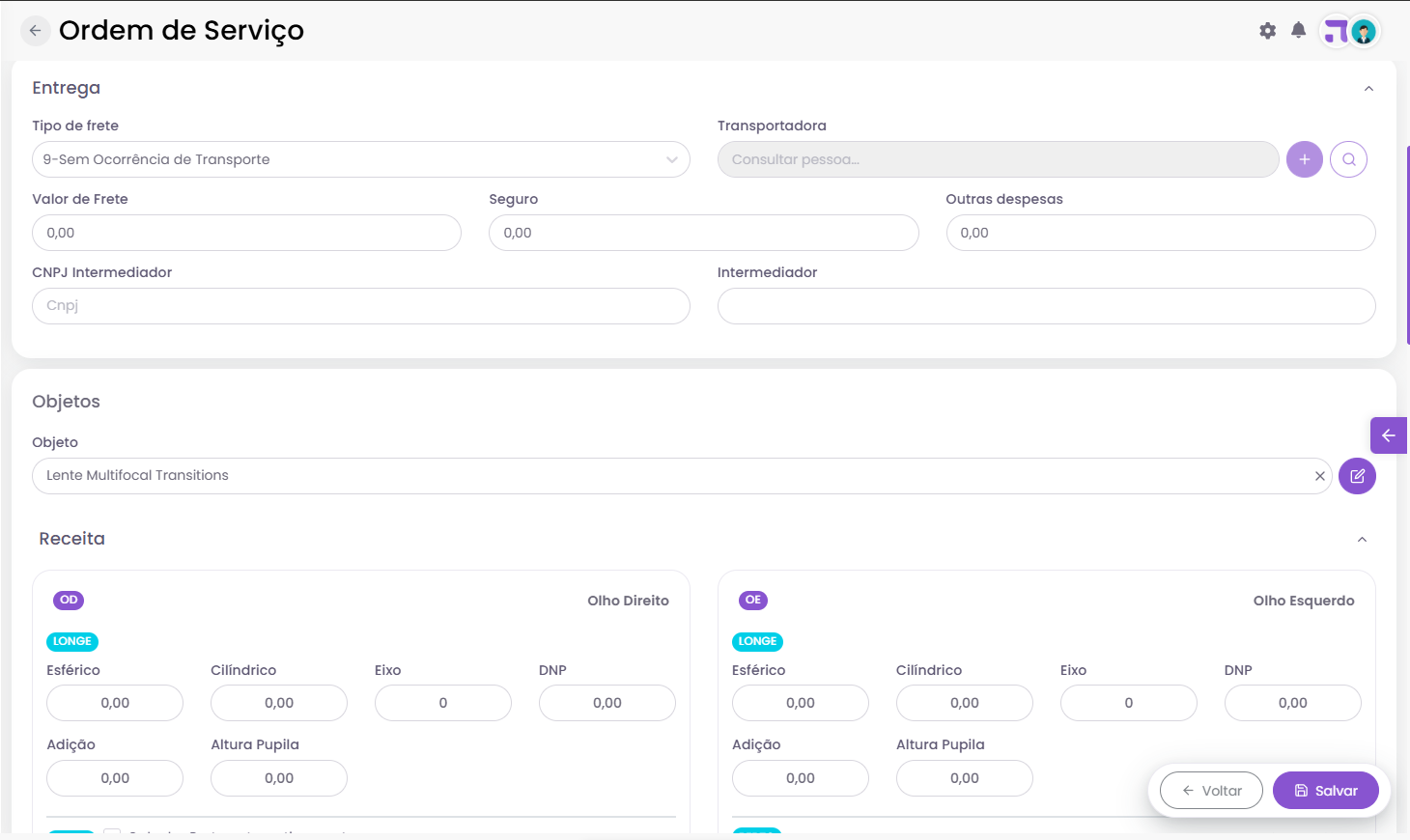
Os objetos adicionados aparecem em uma lista no próprio bloco, com ações para ver o histórico, editar e remover (com confirmação). Se a filial estiver configurada para obrigar objeto, a OS sem nenhum objeto não pode ser liberada nem faturada: o sistema avisa para adicionar antes.
Na listagem de ordens de serviço, expandir a linha de uma OS mostra os objetos dela, com o tipo, os campos preenchidos e o que será feito, além do atalho para o histórico. A impressão da OS, tanto em A4 quanto no cupom, sai com os campos do objeto marcados com a opção “Impressão”.
Histórico do objeto
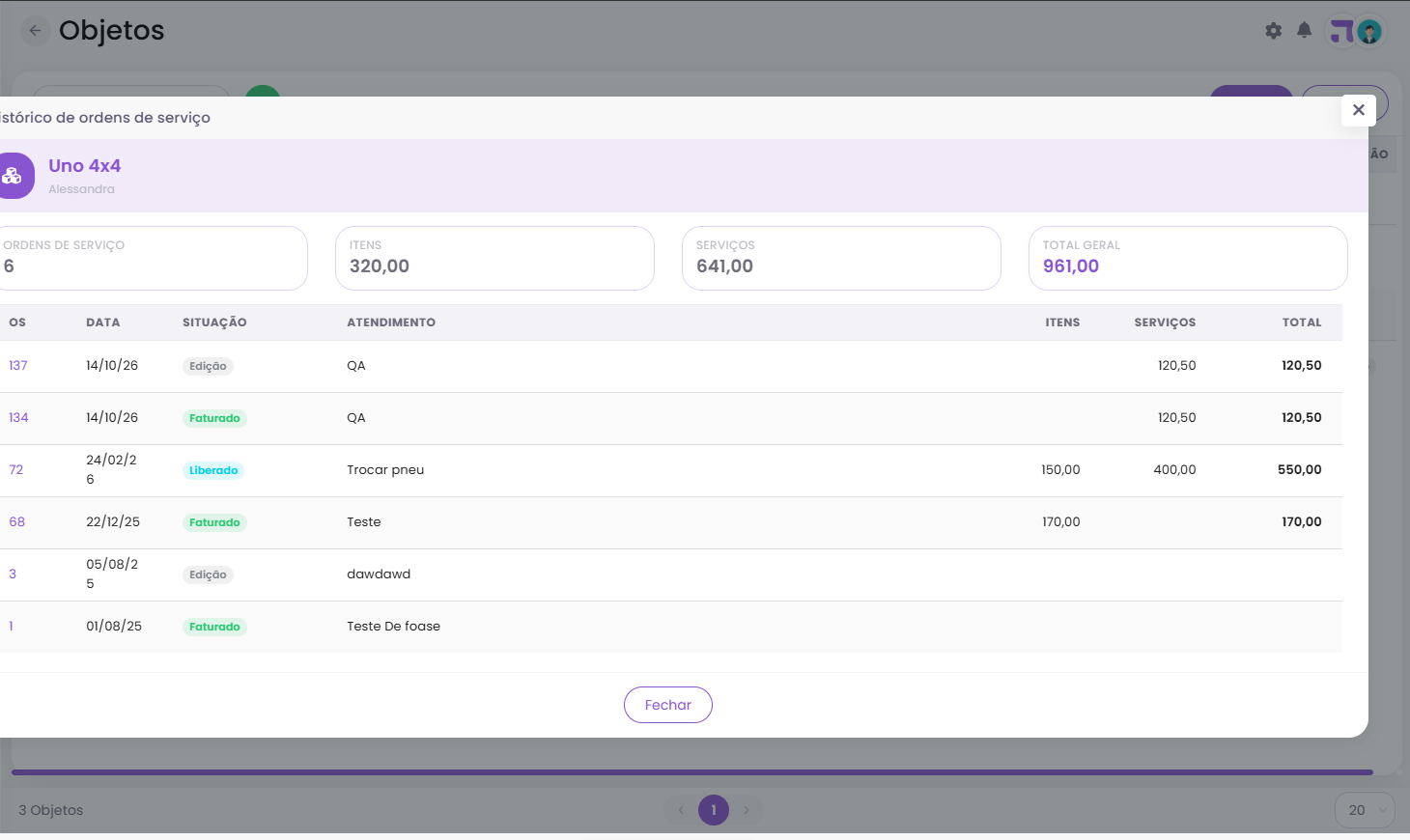
O histórico pode ser aberto pela consulta de objetos, pela ordem de serviço e pelo cadastro do cliente. Ele mostra uma faixa com o objeto e um resumo com a quantidade de ordens de serviço e os totais de Itens, Serviços e Total geral. Abaixo, a lista traz cada OS com o número (que abre a ordem em outra aba), a data, a situação, o atendimento (o que foi feito e os valores informados naquele atendimento) e os valores de itens, serviços e total. Para objetos sem cliente, a lista também mostra o cliente de cada OS. O botão “Carregar mais” traz as ordens mais antigas.
Aplicação
- No cadastro do cliente, em “Pessoas”, há uma aba com os objetos daquele cliente, onde é possível consultar, editar e ver o histórico de cada um.
- No relatório de serviços, o agrupamento por objeto usa o nome configurado pela empresa.
- O acesso às telas de objetos acompanha as permissões de Serviços do perfil do usuário: quem só tem a permissão de ver consulta, e incluir ou alterar exige a permissão correspondente.
- Com o módulo de Serviços desligado na Configuração Geral, as telas de objetos ficam ocultas; os dados não são apagados.