

O que são as rotas de entrega
As rotas de entrega agrupam as cidades que a sua loja atende. Com as rotas cadastradas, na hora de montar uma entrega basta filtrar pela rota para ver, de uma só vez, todos os pedidos liberados das cidades daquela região.
A rota também pode ser definida no cadastro do cliente. Quando o cliente tem uma rota escolhida, é ela que vale; quando o campo fica em branco, o sistema considera a rota que atende a cidade do cliente.
Exemplo de utilização
Uma distribuidora que sai para entrega três vezes por semana pode cadastrar rotas como “Sertão”, “Agreste” e “Litoral Norte”, cada uma com as suas cidades. No dia da rota do Litoral Norte, quem monta a carga filtra os pedidos por essa rota e já enxerga tudo o que precisa sair no caminhão, sem procurar cidade por cidade.
Como cadastrar rotas
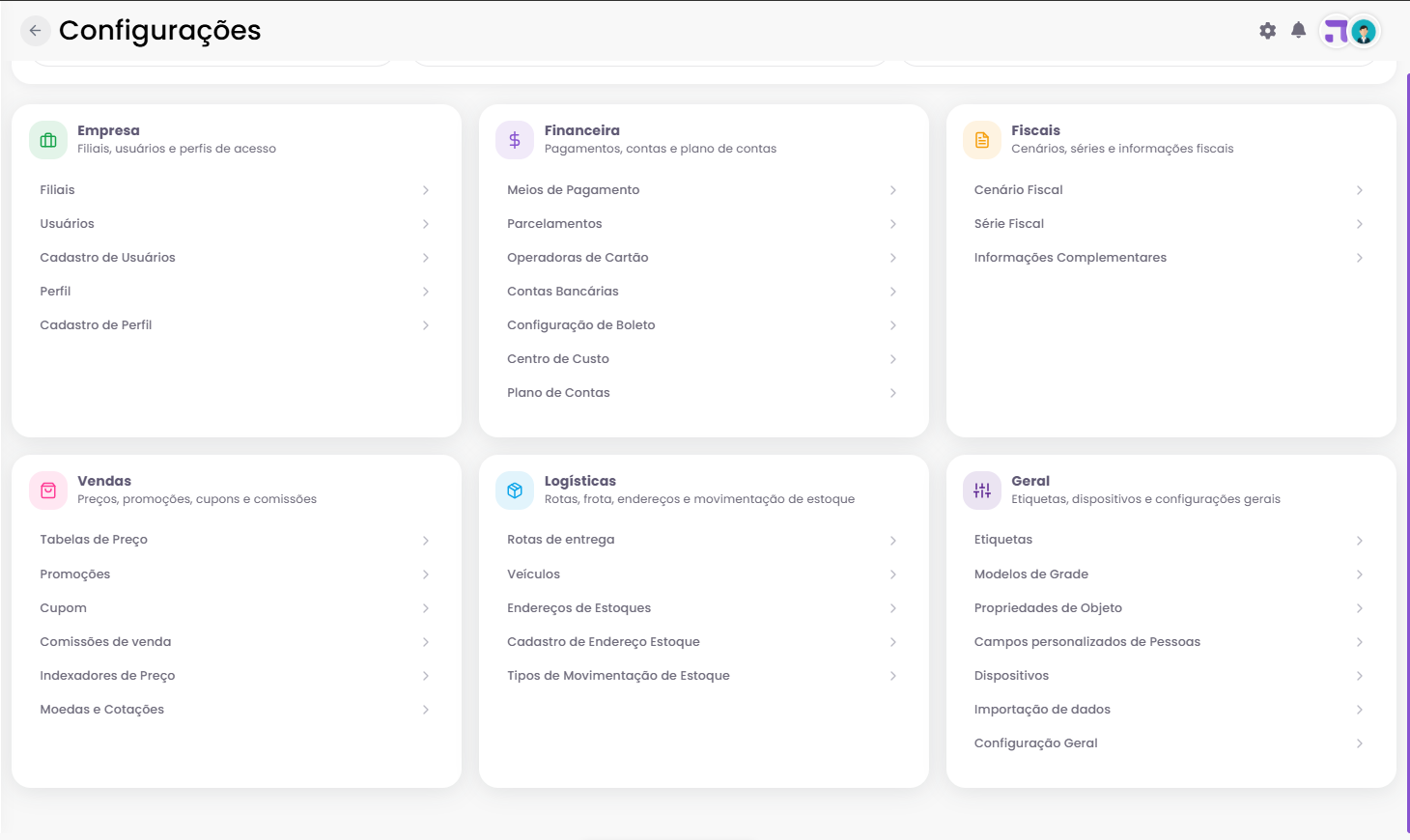
O cadastro fica em “Configurações”, dentro do tópico “Logísticas”, na opção “Rotas de entrega”.
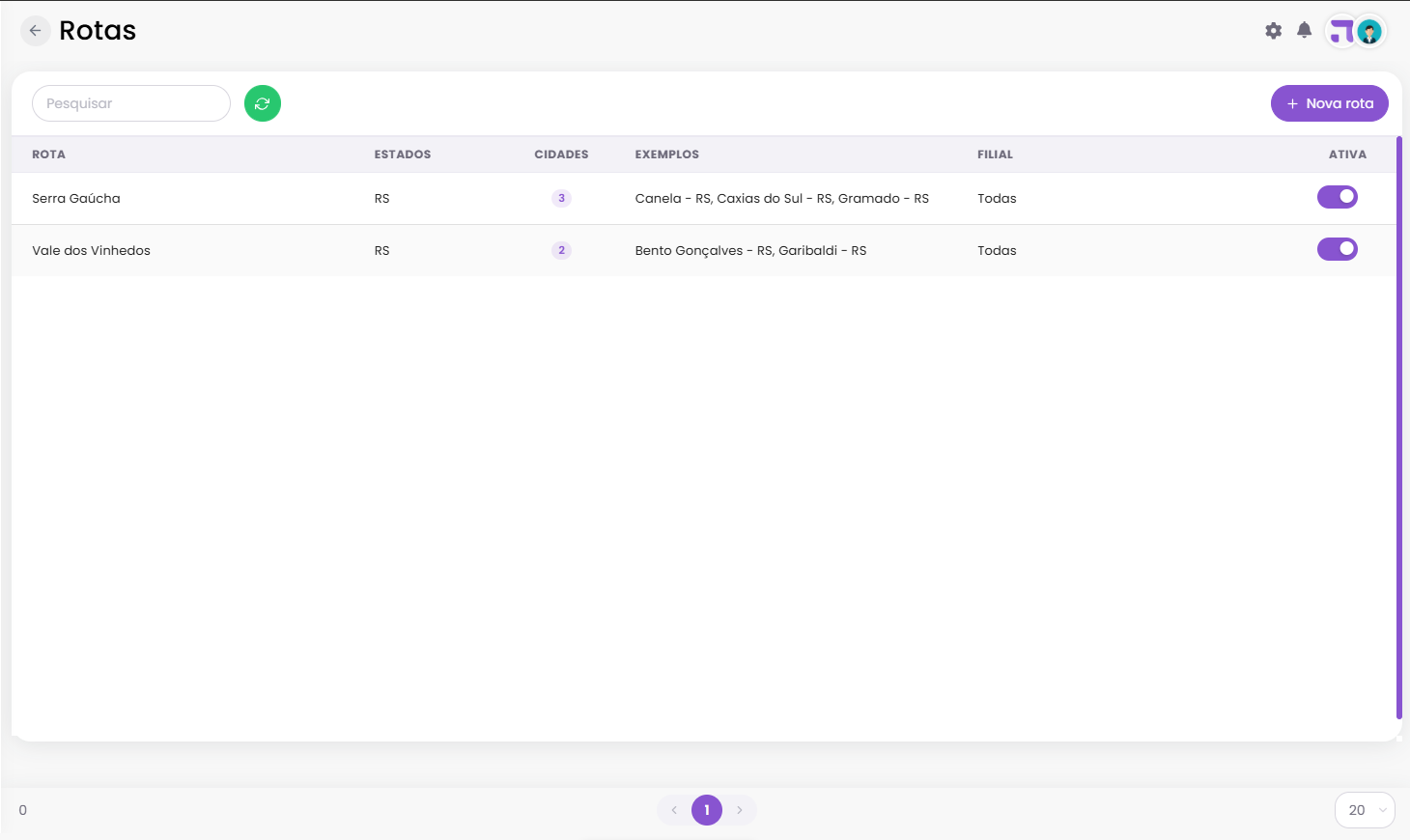
Na tela de rotas aparecem as rotas já cadastradas, com os estados e a quantidade de cidades de cada uma, alguns exemplos de cidades, a filial responsável e uma chave “Ativa” para ligar ou desligar a rota sem abrir o cadastro. A busca no topo encontra a rota tanto pelo nome quanto pelo nome de uma cidade dela. Para criar uma rota, basta clicar em “Nova rota”.
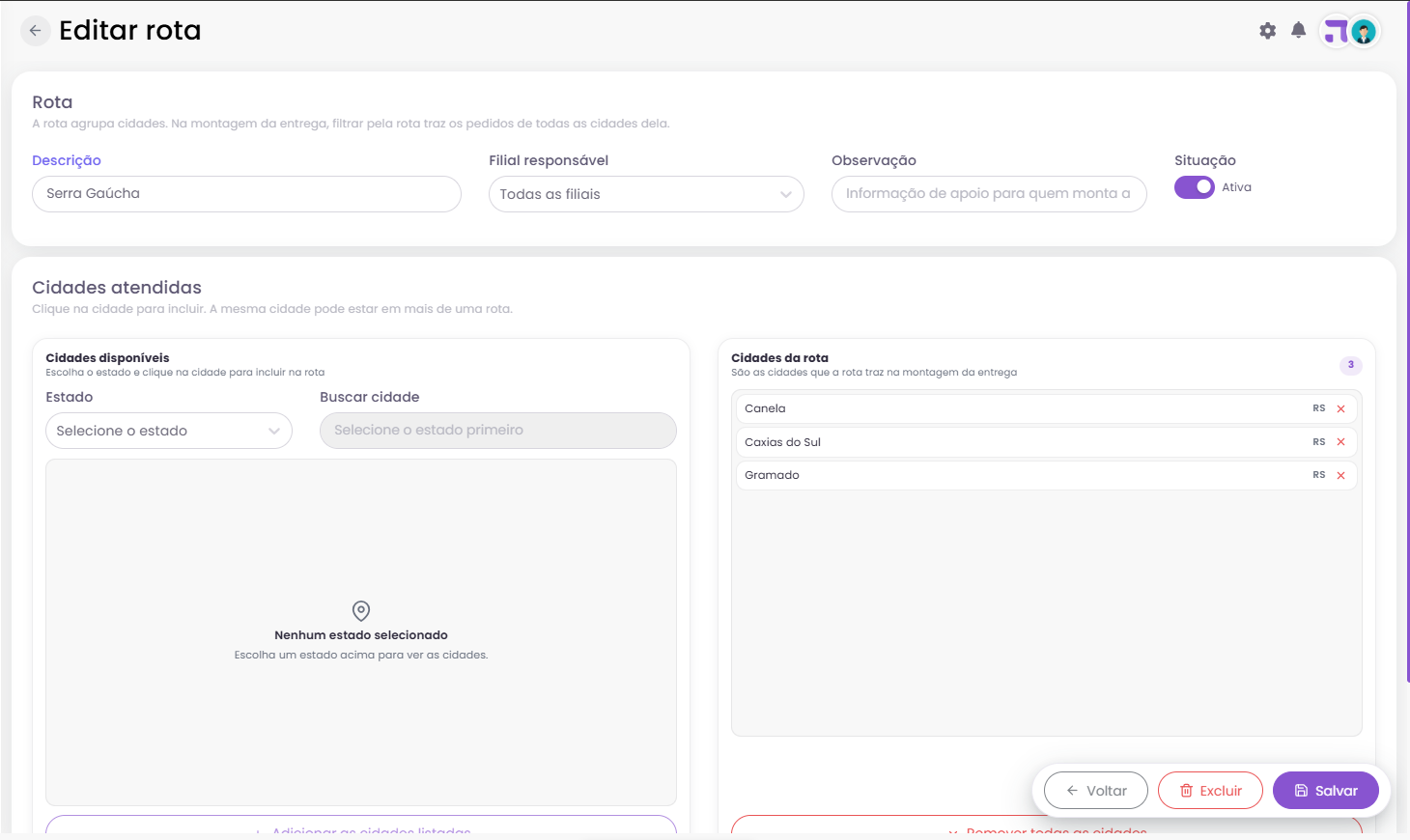
Dados da rota
- Descrição (obrigatório): o nome da rota, com até 60 caracteres. Não é possível cadastrar duas rotas com o mesmo nome.
- Filial responsável (não obrigatório): em branco, a rota vale para todas as filiais.
- Observação (não obrigatório): uma informação de apoio para quem monta a carga.
- Situação: Ativa ou Inativa. Apenas rotas ativas aparecem para seleção nas entregas e no cadastro de clientes.
Cidades atendidas
Na parte de “Cidades atendidas”, escolha o estado no painel da esquerda e clique na cidade para incluí-la na rota. Dá para buscar a cidade pelo nome e também incluir todas as cidades listadas de uma vez pelo botão no rodapé do painel.
A mesma cidade pode estar em mais de uma rota. Quando isso acontece, a cidade aparece com um aviso indicando em quais outras rotas ela já está, para você decidir se faz sentido manter a sobreposição.
Inativação e exclusão
Uma rota que tem clientes vinculados não pode ser inativada: o sistema avisa quantas pessoas estão usando a rota e cita alguns nomes, para você remover a rota do cadastro delas antes. A exclusão da rota é feita pelo botão “Excluir” dentro do próprio cadastro.
Rota no cadastro do cliente
No cadastro da pessoa, na aba de configurações, existe a seção “Entrega” com o campo “Rota de entrega”. A lista de rotas separa primeiro as que atendem a cidade do cliente e depois as demais, facilitando a escolha.
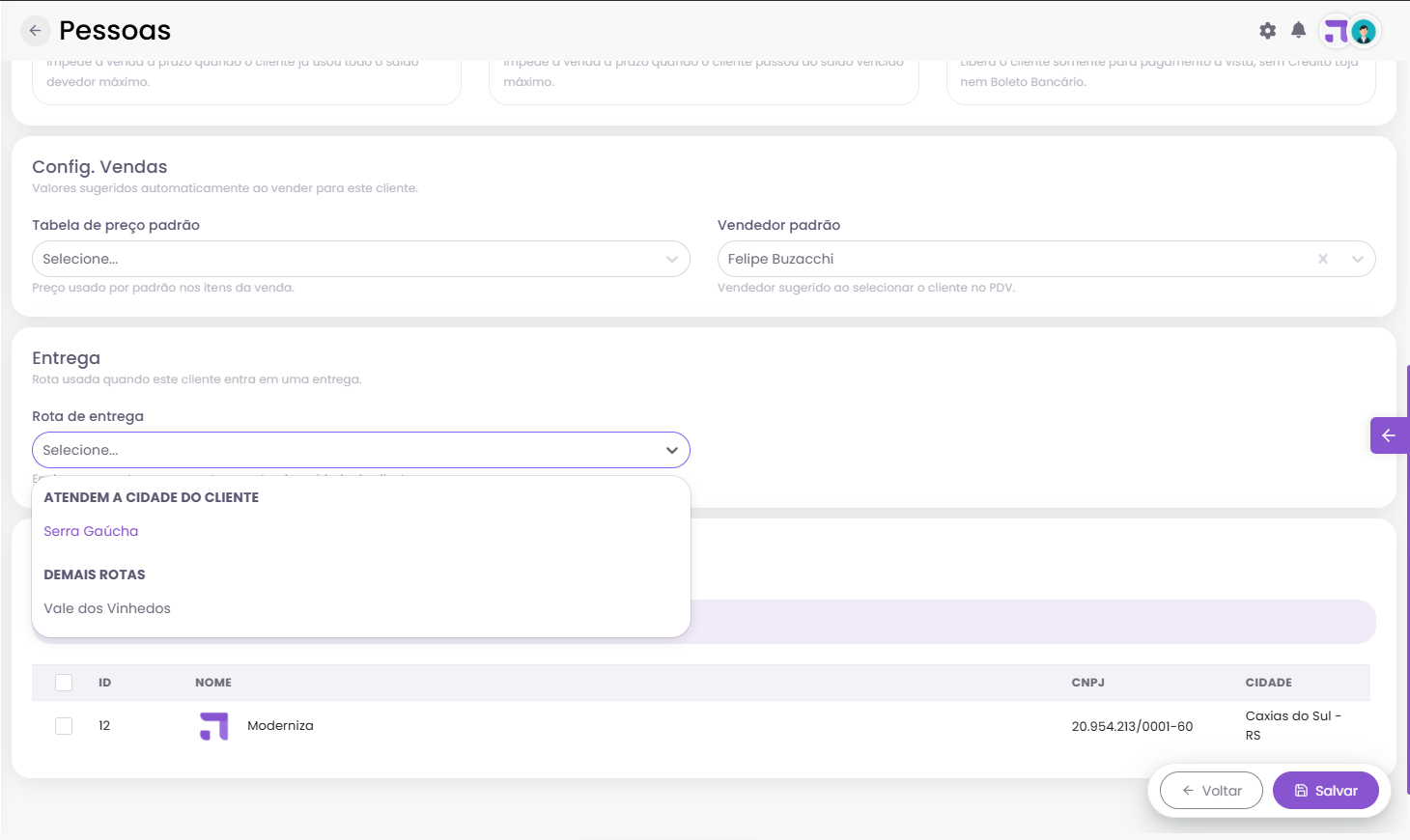
Esse campo não é obrigatório: em branco, a entrega usa a rota que atende a cidade do cliente. Quando uma rota é escolhida no cadastro, ela passa a valer para esse cliente mesmo que a cidade dele esteja em outra rota.
Como montar uma entrega usando as rotas
As entregas ficam no menu Pedidos / Entregas. O botão “Nova entrega” abre a montagem, que pode ser feita em “Tela única” ou no modo “Passo a passo”, à sua escolha. Também é possível partir da lista de Pedidos: selecione os pedidos desejados e use a ação “Gerar entrega”, que já abre a montagem com esses pedidos.
Na montagem aparecem apenas os pedidos liberados que ainda têm itens a entregar. Abrindo os “Filtros”, o campo “Rota” lista somente as rotas que têm pedido aguardando, já com a quantidade de pedidos de cada uma. Além da rota, dá para filtrar por estado, cidade, vendedor, cliente e período.
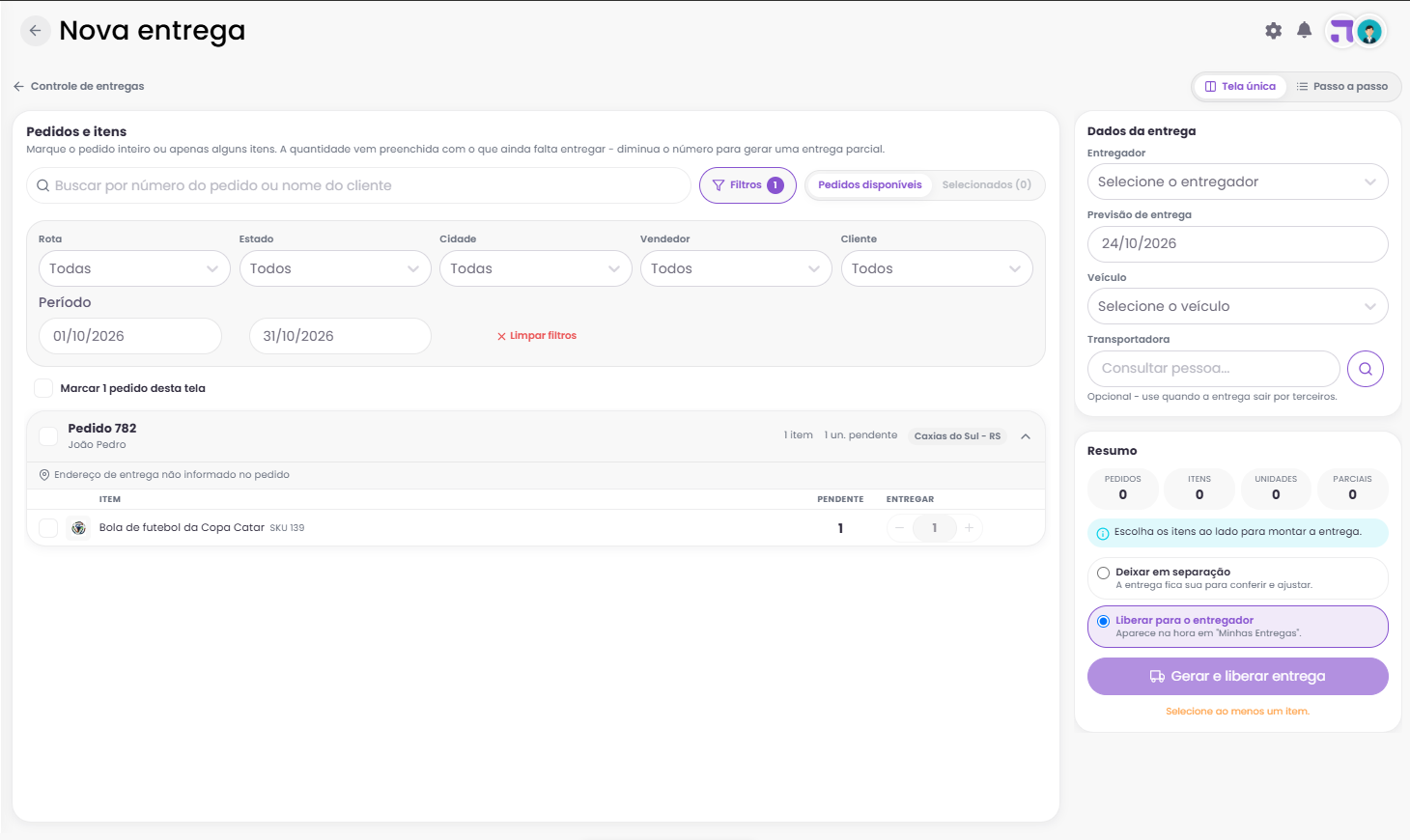
Marque o pedido inteiro ou apenas alguns itens. A quantidade vem preenchida com o que ainda falta entregar; diminuindo o número, a entrega sai parcial e o saldo continua disponível para uma próxima entrega.
Dados da entrega
- Entregador (obrigatório): quem enxerga a entrega em “Minhas Entregas” e confirma o recebimento com o cliente. Aparecem na lista os usuários com a opção “Entregador” ligada em Configurações / Usuários.
- Previsão de entrega (obrigatório): a data limite para a entrega acontecer.
- Veículo (não obrigatório): escolha entre os veículos marcados como frota.
- Transportadora (não obrigatório): use quando a entrega sair por terceiros.
Antes de gerar, é possível arrastar os pedidos para definir a ordem de entrega. Essa ordem vale para o entregador, para o mapa e para as impressões. Por fim, escolha o que acontece ao gerar: “Deixar em separação”, para conferir e ajustar antes, ou “Liberar para o entregador”, que faz a entrega aparecer na hora em “Minhas Entregas” e não aceita mais alteração de itens.
Acompanhamento e controle das entregas
A tela Pedidos / Entregas lista as entregas do mês com atalhos rápidos por situação: “Todas”, “Em separação”, “Liberadas”, “Em transporte” e “Concluídas”. Cada linha mostra o entregador, o veículo, a transportadora, os pedidos, o andamento dos itens (entregues, pendentes e recusados) e a previsão, com um aviso de prazo que muda de cor conforme a data se aproxima ou estoura.
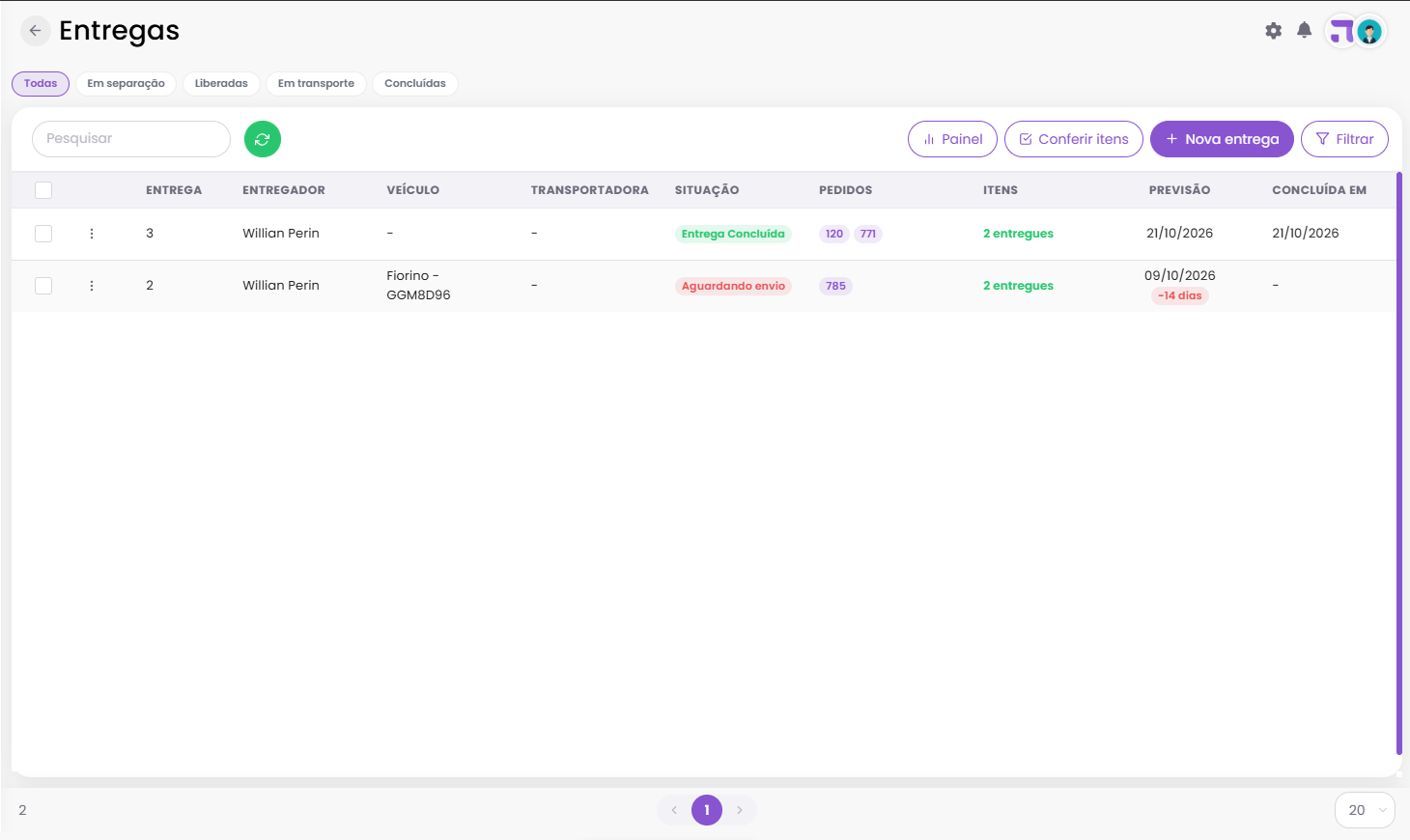
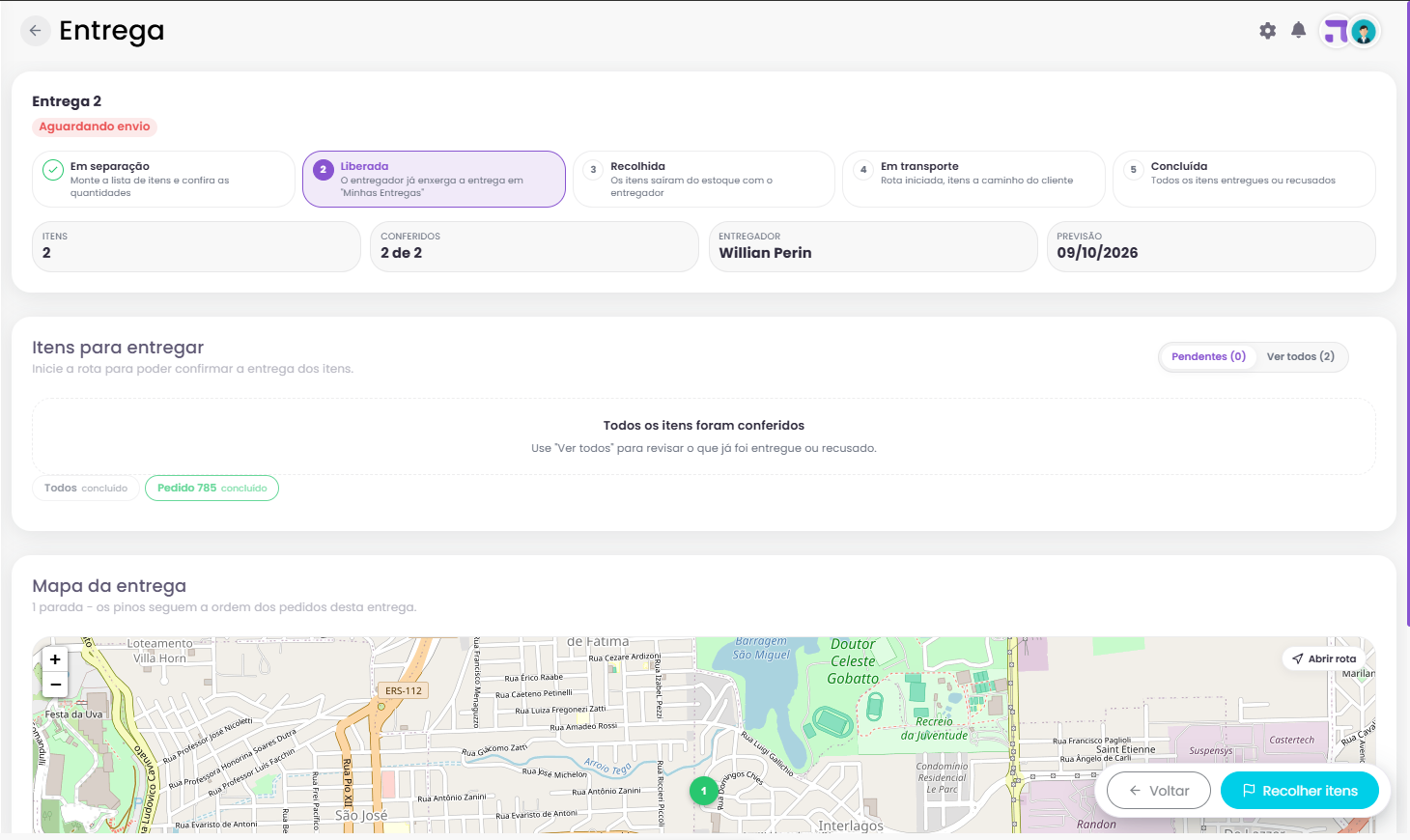
A entrega passa pelas seguintes etapas:
- Em separação: a entrega é sua para montar a lista de itens e conferir as quantidades. Nessa etapa ainda dá para alterar entregador, veículo, transportadora, previsão e itens, e também cancelar a entrega.
- Liberada: o entregador já enxerga a entrega em “Minhas Entregas” e os itens não podem mais ser alterados. Se preferir, dá para registrar a entrega dos itens direto por essa tela, sem passar pelo entregador.
- Recolhida: os itens saíram do estoque com o entregador.
- Em transporte: rota iniciada, itens a caminho do cliente.
- Concluída: todos os itens foram entregues ou recusados e o acerto foi feito.
No menu de cada entrega estão as impressões de “Romaneio”, “Carregamento” e “Resumo”, a conferência de itens e, quando há pedidos nessas condições, as ações de liberar e de faturar os pedidos da entrega sem sair da tela.
O botão “Painel” abre o painel de entregas, com os totais por situação, o andamento dos itens, a pontualidade das conclusões e o desempenho por entregador no período escolhido. Clicando em um indicador, a lista abre já filtrada por aquela situação.
A visão do entregador
O menu Pedidos / Entregador mostra para cada entregador somente as entregas dele. Ao abrir uma entrega, ele acompanha as etapas e avança conforme o trabalho acontece:
- “Recolher itens” confirma que os itens saíram do estoque com ele.
- “Iniciar rota” marca a entrega como em transporte. Só a partir daí é possível confirmar a entrega dos itens.
- No cliente, ele marca os itens entregues e confirma com a assinatura do recebedor, feita na própria tela. Se o cliente não aceitar, o botão “Cliente recusou” registra a recusa.
- O “Mapa da entrega” mostra as paradas na ordem dos pedidos, com a opção de abrir a rota no aplicativo de mapas.
Acerto e conclusão da entrega
Quando todos os itens foram entregues ou recusados, o botão “Concluir entrega” abre o acerto, onde se registra o que foi combinado com cada cliente: valores recebidos na entrega, valores que ficam a prazo e o que permanece pendente. A conclusão da entrega acontece sempre pelo acerto, e uma entrega que já tem acerto financeiro não pode mais ser cancelada. O acerto fica disponível para usuários com a permissão “Acerto Financeiro da Entrega”.
Aplicação
- Na lista de Pedidos, a coluna “Entrega” mostra a situação de entrega de cada pedido. Um pedido que está em uma entrega em andamento não pode ser marcado como entregue por fora: a conclusão acontece pelo controle de entregas.
- As rotas aparecem como filtro na montagem de entregas e como campo no cadastro de clientes.
- O acesso ao cadastro de rotas é controlado pelas permissões “Rotas”: “Ver” para consultar e “Incluir ou Alterar” para cadastrar, editar e excluir.
- Os menus “Entregas” e “Entregador” fazem parte do módulo de entregas. Se eles não aparecem no seu sistema, fale com o nosso time para habilitar o módulo.