

O que é o Módulo de Agendamento
O Módulo de Agendamento traz para o ModerShop uma agenda de serviços por profissional. Com ele, a loja marca os horários de atendimento dos clientes, acompanha o dia de cada profissional e controla o horário de funcionamento da agenda, com bloqueios para folgas, feriados e pausas.
É indicado para negócios que atendem com hora marcada: salões de beleza, estéticas, óticas, assistências técnicas, pet shops e outros segmentos de serviços.
Como habilitar
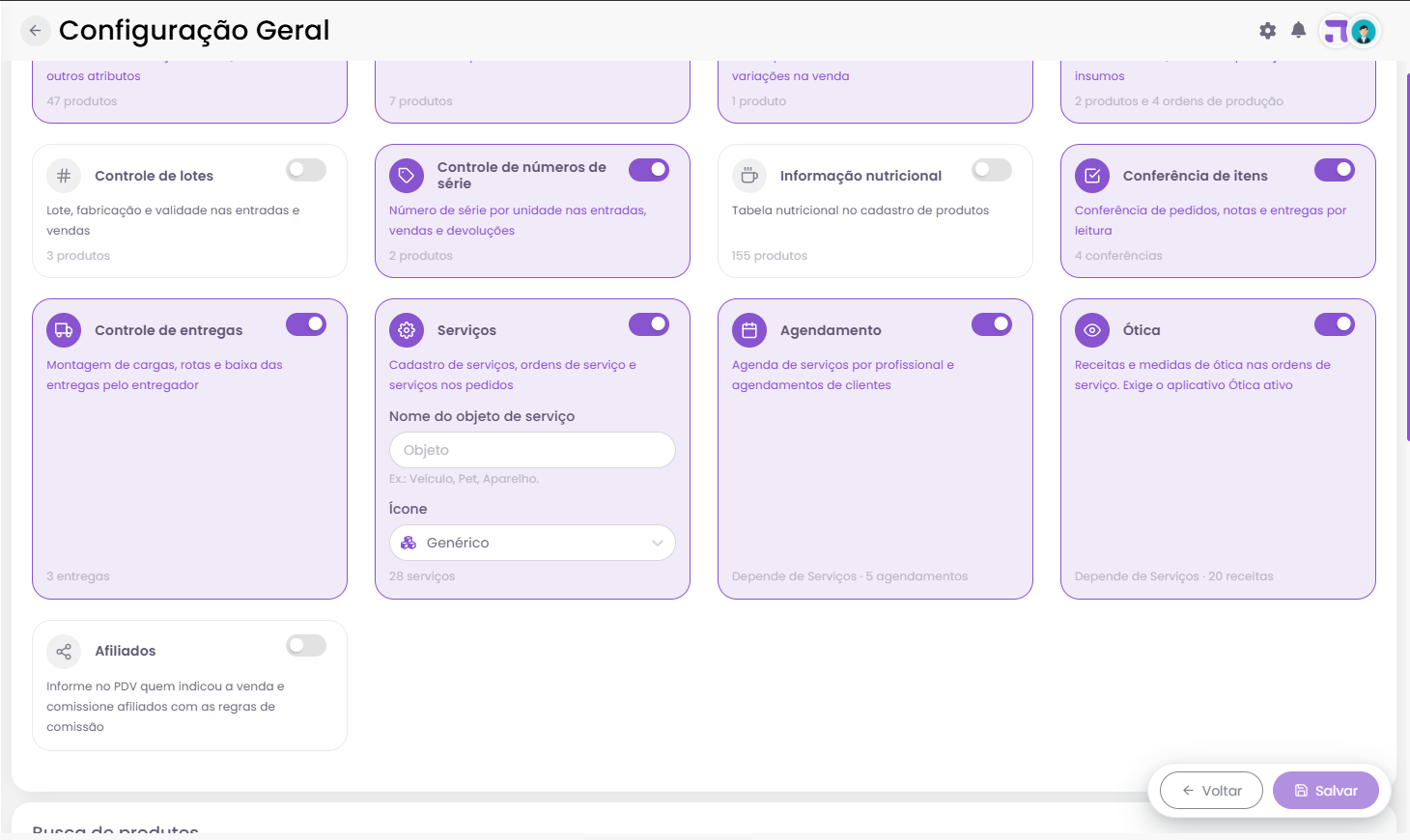
O Agendamento é um módulo opcional da empresa. Para ativá-lo, acesse o menu Configurações / Configuração Geral e, no quadro “Módulos”, ligue o módulo “Agendamento”. Ele depende do módulo “Serviços”, portanto os dois precisam estar ativos. Desativar um módulo apenas esconde as telas, sem apagar os dados já cadastrados.
O acesso dos usuários é controlado por permissões próprias, dentro do grupo Serviços do perfil de acesso:
- Agenda: permite visualizar a agenda e os agendamentos;
- Incluir ou Alterar: permite criar e editar agendamentos;
- Alterar Situação: permite confirmar, iniciar, concluir ou cancelar um agendamento;
- Configurar Horários: permite definir o horário de funcionamento da agenda, as exceções e os bloqueios.
Antes de começar
Serviços com duração
Os agendamentos são feitos sobre os serviços cadastrados no menu Serviços / Serviços. No cadastro do serviço há o campo “Duração (min)”: é ele que a agenda usa para calcular automaticamente o horário de término do atendimento. Vale preencher a duração dos serviços que serão agendados.
Profissionais que atendem na agenda
Quem aparece como profissional na agenda são os usuários do sistema com a opção “Atende na agenda” ligada. Essa opção fica no cadastro do usuário, junto das demais funções (vendedor, entregador etc.). O profissional precisa estar ativo e vinculado à filial para receber agendamentos nela.
Como acessar a Agenda
A agenda fica no menu Serviços / Agenda. A tela abre no dia atual, na visão “Profissionais”: uma linha para cada profissional da filial, com os horários do dia na horizontal, os agendamentos de cada um e uma marcação do horário atual.
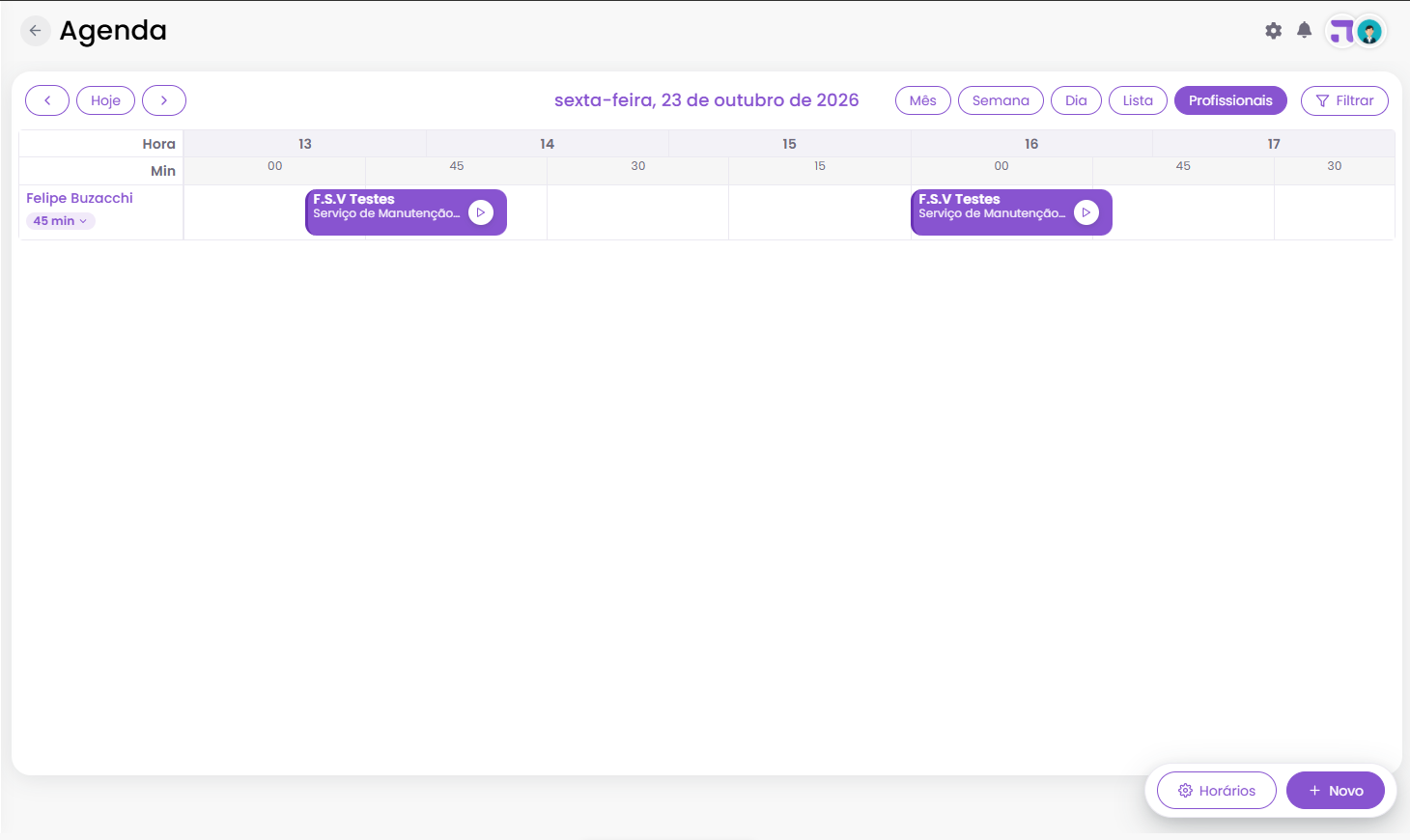
No topo da tela é possível trocar a forma de visualização:
- Mês: visão geral do mês, com até três agendamentos visíveis por dia e um atalho “+N agendamentos” para ver o restante;
- Semana e Dia: grade de horários em colunas, mostrando o expediente da filial e os bloqueios do período;
- Lista: os agendamentos da semana em formato de lista;
- Profissionais: o dia de cada profissional lado a lado.
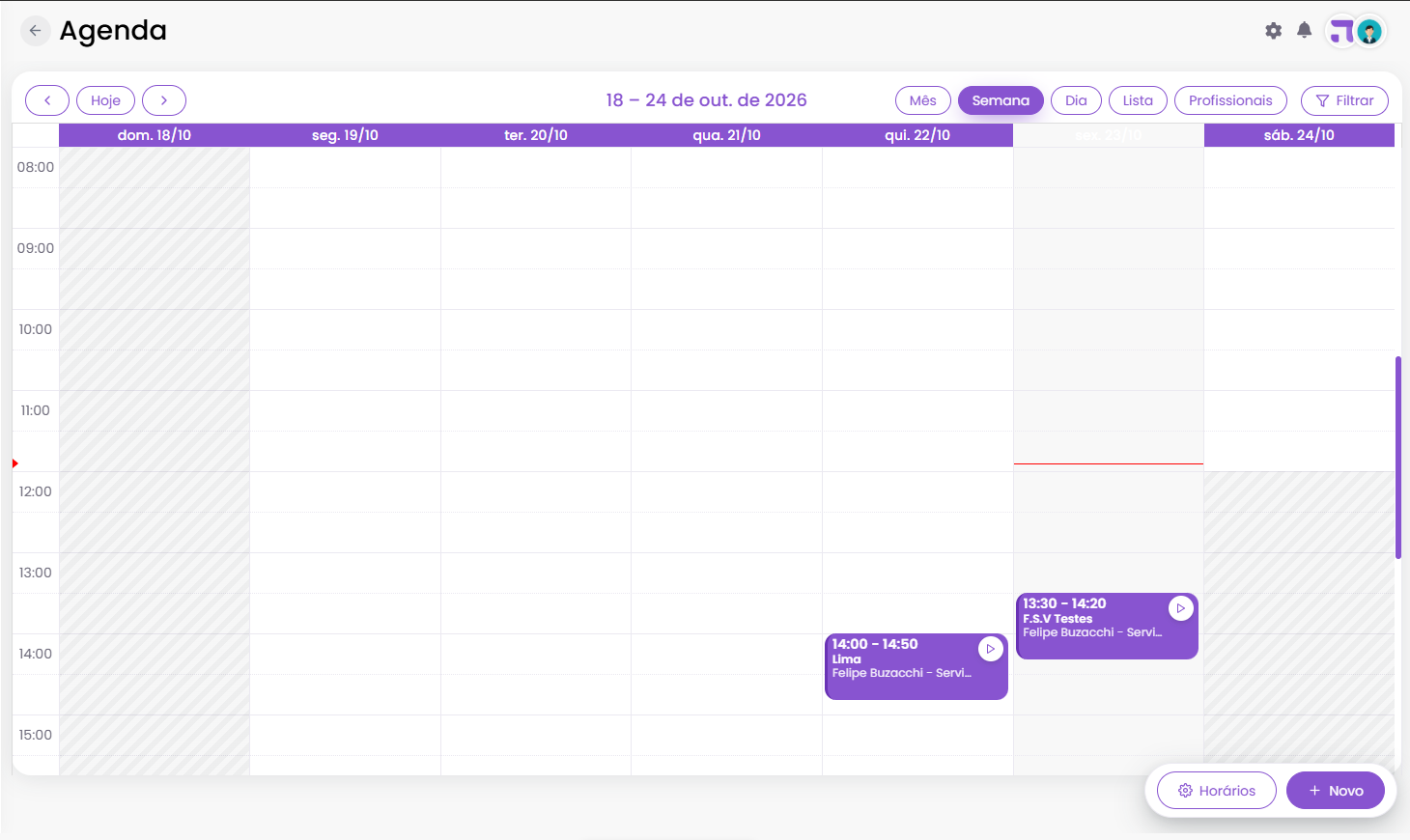
Os botões “Hoje” e as setas navegam entre os períodos. O botão “Filtrar” abre o painel de filtros, onde é possível filtrar por filial, profissional, situação e cliente (buscando por nome, telefone ou CPF). No rodapé da tela ficam o botão “Novo”, para criar um agendamento, e o botão “Horários”, para configurar o funcionamento da agenda (visível para quem tem a permissão de configurar horários).
Como criar um agendamento
Há dois caminhos: clicar em um horário livre no calendário, que já abre o formulário com o profissional e o horário escolhidos, ou clicar no botão “Novo”. Nesse segundo caso, o sistema sugere automaticamente o próximo horário livre do profissional. O formulário abre em um painel ao lado do calendário, e o horário escolhido aparece destacado na agenda enquanto você preenche.
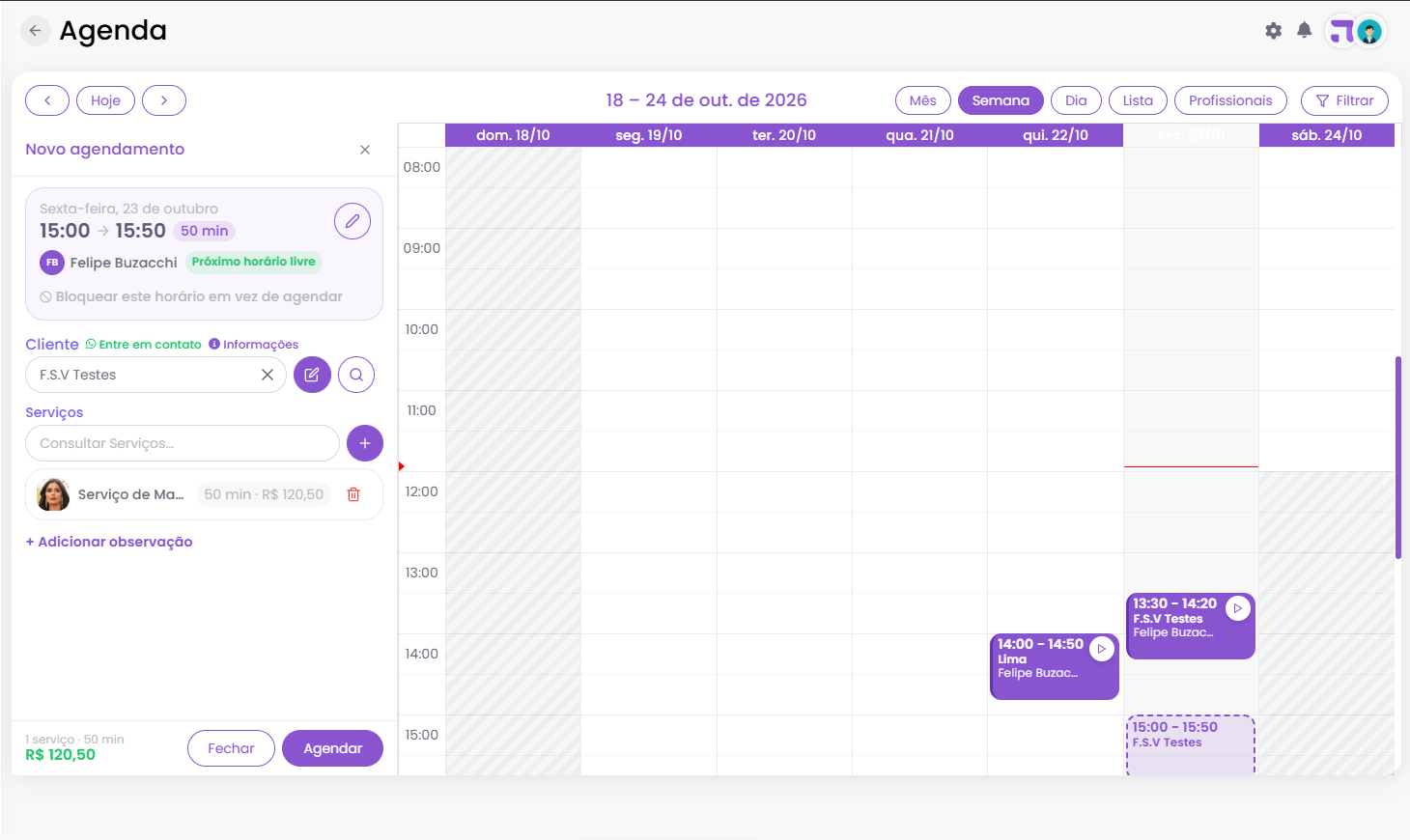
Campos do agendamento:
- Filial: aparece somente quando a empresa tem mais de uma filial;
- Profissional (obrigatório): lista os usuários que atendem na agenda naquela filial. Quando há um único profissional, ele já vem selecionado;
- Início (obrigatório): data e hora do atendimento;
- Término: calculado automaticamente pela duração dos serviços. O atalho “Ajustar” permite informar um término manual, e o atalho “Auto” volta ao cálculo automático;
- Cliente (obrigatório): busca por nome, telefone ou CPF, com opção de cadastrar um cliente novo na hora;
- Serviços (ao menos um): cada serviço entra com a duração e o valor do cadastro, e os dois podem ser ajustados no próprio agendamento. O rodapé soma a duração e o valor total;
- Observação (não obrigatório): texto livre de até 500 caracteres.
Enquanto você preenche, um selo indica a disponibilidade do horário: “Horário livre”, “Próximo horário livre” ou um aviso quando algo não encaixa, como conflito com outro agendamento do profissional, horário fora do expediente, horário bloqueado ou dia sem atendimento. Para gravar, clique em “Agendar”.
O sistema impede gravar um agendamento que conflite com outro atendimento do mesmo profissional, que caia fora do horário de funcionamento, que fique sobre um horário bloqueado ou que desrespeite a folga mínima entre atendimentos configurada para a filial. As mensagens indicam o motivo e, quando é o caso, o próximo horário livre. O agendamento também precisa começar e terminar no mesmo dia.
Situações do agendamento
Cada agendamento passa pelas situações abaixo, com uma cor própria no calendário:
- Agendado: situação inicial de todo agendamento;
- Confirmado: o cliente confirmou que virá;
- Em atendimento: o atendimento começou;
- Concluído: o atendimento terminou;
- Cancelado: o agendamento foi cancelado e libera o horário;
- Não compareceu: o cliente faltou; o horário também é liberado.
Ao abrir um agendamento, os botões de situação ficam no topo do painel: Confirmar, Iniciar, Concluir, Cancelar e Não compareceu. Cancelar e Não compareceu pedem uma confirmação antes. O sistema só permite as passagens que fazem sentido: um agendamento em atendimento, por exemplo, só pode ser concluído ou cancelado, e as situações Concluído, Cancelado e Não compareceu são finais.
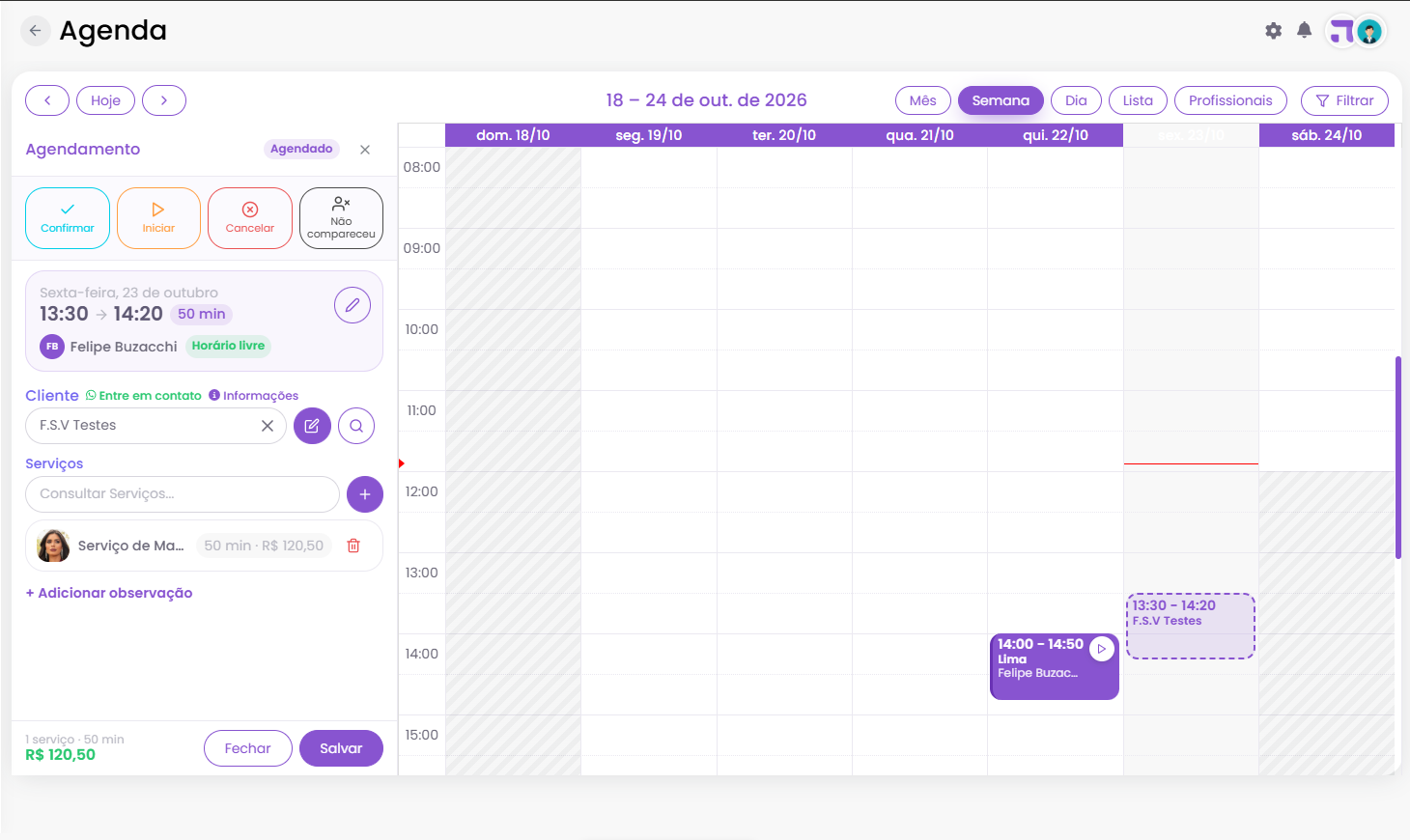
Nas visões de calendário há um atalho: o cartão do agendamento mostra um botão redondo de “Iniciar atendimento” e, quando o atendimento está em andamento, de “Concluir atendimento”, sem precisar abrir o cadastro.
Alterando e reagendando
Somente agendamentos nas situações Agendado e Confirmado podem ser alterados. Para reagendar, basta arrastar o agendamento para outro horário no calendário, ou arrastar a borda para mudar a duração. Na visão “Profissionais”, arrastar o agendamento para a linha de outro profissional também troca o profissional do atendimento. Todas as regras de disponibilidade continuam valendo: se o novo horário tiver conflito, o sistema avisa e desfaz o movimento.
Para alterar os demais dados (cliente, serviços, observação), clique no agendamento e edite pelo painel. Agendamentos concluídos, cancelados ou com falta ficam disponíveis apenas para consulta.
Horários da agenda
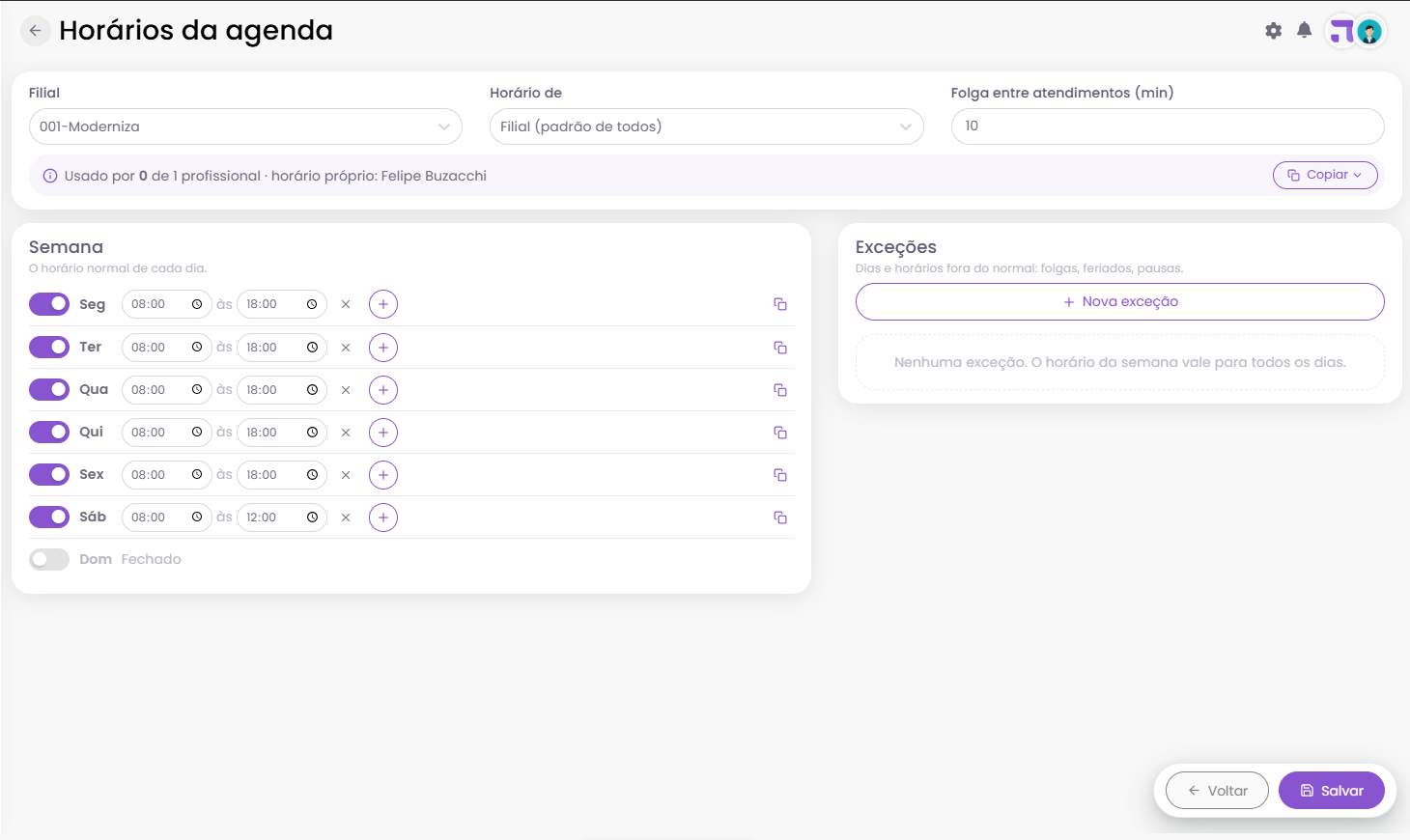
O botão “Horários”, no rodapé da agenda, abre a tela de configuração do funcionamento. Nela você escolhe a filial e, no campo “Horário de”, se está configurando o padrão da filial ou o horário próprio de um profissional.
Semana
O quadro “Semana” define o horário normal de cada dia. Cada dia tem um interruptor para abrir ou fechar e aceita mais de uma faixa de horário (por exemplo, manhã e tarde, com pausa para o almoço). Um botão de copiar replica o horário de um dia para “Seg a Sex”, “Seg a Sáb” ou todos os dias, e há um atalho para aplicar o padrão Seg a Sex 8h às 18h e Sáb 8h às 12h.
Exceções
O painel “Exceções” registra os dias e horários fora do normal, em três tipos:
- Fechado: folga, feriado ou férias, em uma data ou período, o dia todo ou em um horário específico, com motivo opcional;
- Horário diferente: um dia com expediente fora do padrão, como véspera de feriado ou evento;
- Pausa semanal: um intervalo que se repete toda semana, como almoço ou reunião de equipe.
As exceções aparecem em uma lista com etiquetas “Hoje”, “Em breve”, “Toda semana” e “Passado”, e podem ser removidas a qualquer momento. Durante um bloqueio, a agenda não aceita novos agendamentos naquele horário.
Folga entre atendimentos e grade de horários
Ao configurar a filial, o campo “Folga entre atendimentos (min)” reserva um tempo livre depois de cada atendimento, de 0 a 240 minutos. A agenda passa a exigir esse intervalo entre um agendamento e outro do mesmo profissional.
Ao configurar um profissional, o campo “Grade da agenda” define de quanto em quanto tempo a agenda dele oferece horários (a cada 10, 15, 20, 30, 45 ou 60 minutos). Na visão “Profissionais” da agenda, essa grade também pode ser trocada direto na linha do profissional.
Horário próprio por profissional
Por padrão, todos os profissionais seguem o horário da filial. Ao selecionar um profissional no campo “Horário de”, a tela informa se ele usa o horário da filial ou um horário próprio. O botão “Personalizar” cria um horário só dele, e “Voltar ao horário da filial” remove a personalização. O menu “Copiar” permite trazer o horário da filial, de outro profissional ou, na configuração da filial, copiar a semana para outras filiais.
Bloqueando um horário rapidamente
Para bloquear um horário avulso sem ir até a tela de configuração, abra um novo agendamento no horário desejado e use o atalho “Bloquear este horário em vez de agendar”, informando o motivo (folga, almoço, reunião…). O atalho aparece para quem tem a permissão de configurar horários. Se já houver agendamentos naquele intervalo, o sistema avisa que o bloqueio não os cancela e pede confirmação.
Aplicação no restante do sistema
- Os serviços agendados vêm do cadastro de Serviços, com o valor e a duração padrão de lá;
- Os clientes vêm do cadastro de Pessoas, e o cliente precisa estar disponível na filial do agendamento;
- Os profissionais vêm do cadastro de Usuários, pela opção “Atende na agenda”;
- Em empresas com várias filiais, cada filial tem seu próprio horário de funcionamento e sua agenda, e o profissional atende nas filiais às quais está vinculado.
A agenda organiza os atendimentos; o faturamento segue o fluxo normal do sistema. Concluir um agendamento não gera venda nem ordem de serviço automaticamente: a cobrança dos serviços é feita pelas telas de venda ou de ordem de serviço.