

O que é
A Ordem de Produção registra a fabricação de um produto dentro do ModerShop. Ao produzir, o sistema baixa os insumos do estoque, dá entrada no produto acabado e calcula o custo da produção a partir da ficha técnica do produto.
É indicada para negócios que transformam matéria-prima em produto final, como confeitarias, fábricas de tinta, joalherias e marcenarias. Com ela é possível produzir para estoque ou produzir sob demanda, a partir de um pedido de venda.
Pré-requisitos
Antes de criar a primeira ordem de produção, confira:
- Módulo Produção habilitado: em Configurações / Configuração Geral, ative o módulo “Produção” (fichas técnicas, ordens de produção e baixa de insumos). Sem o módulo, as telas de produção não aparecem no menu.
- Produto do tipo Composição: no cadastro do produto, selecione o tipo “Composição”, usado para produto feito a partir de insumos, como bolo, pizza, tinta ou joia.
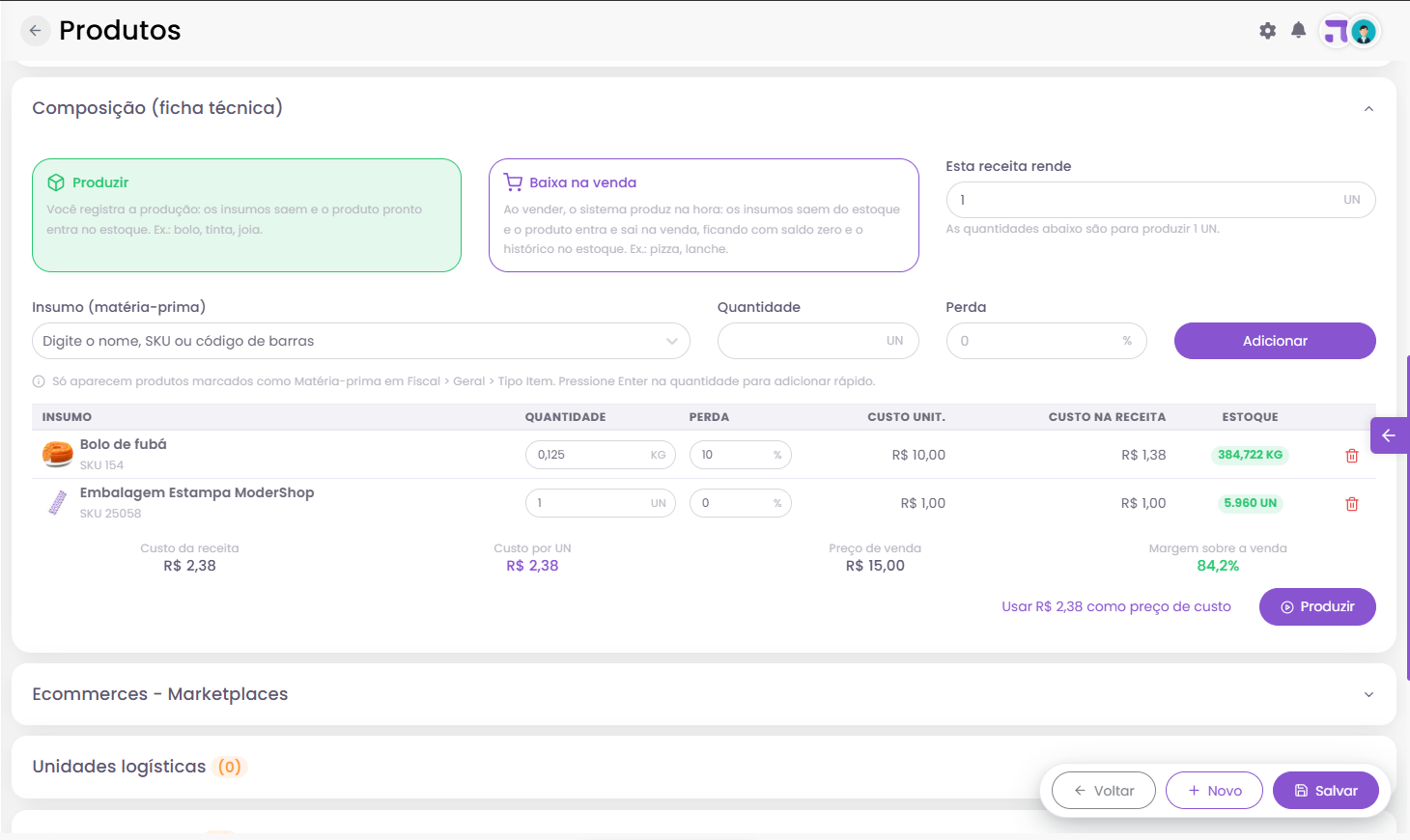
- Controle “Produzir”: dentro da ficha técnica, escolha entre “Produzir” (você registra a produção, os insumos saem e o produto pronto entra no estoque) e “Baixa na venda” (o sistema produz na hora da venda). Somente produtos com o controle “Produzir” usam ordem de produção; os de baixa na venda aparecem desabilitados na busca da ordem, com o aviso de que não usam ordem de produção.
- Ficha técnica preenchida: a seção “Composição (ficha técnica)” do cadastro do produto recebe os insumos, a quantidade de cada um, a perda em porcentagem e o rendimento da receita (“Esta receita rende”). Só entram como insumo produtos marcados como Matéria-prima (no cadastro do produto, em Fiscal / Geral / Tipo Item). Uma composição sem insumos não pode ser produzida.
- Permissões: o acesso é controlado pelas permissões do grupo Estoque / Produção: “Produção” libera a visualização das telas, “Criar e Produzir” libera criar, alterar e produzir ordens, e “Estornar” libera o estorno de produções.
Como acessar
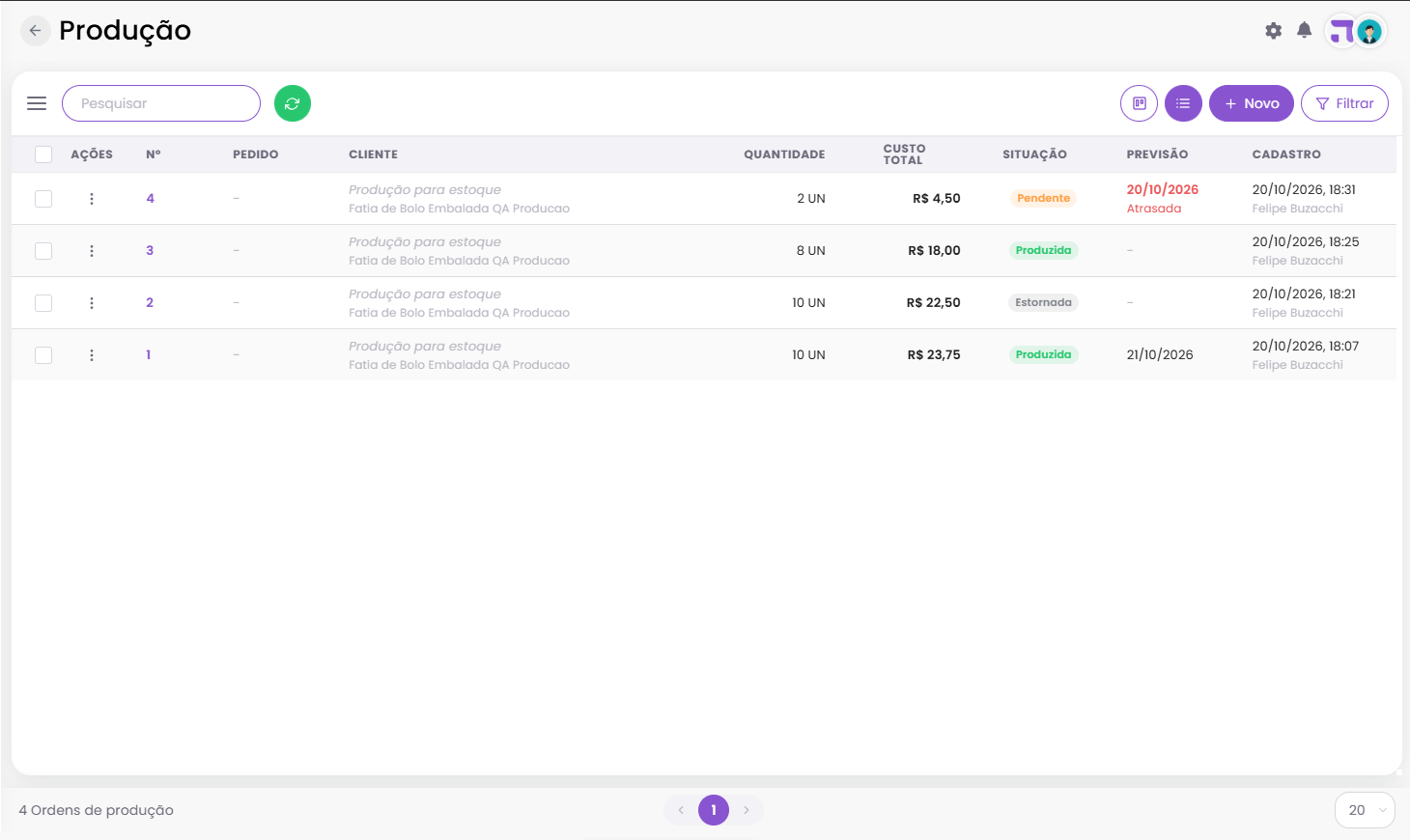
As ordens de produção ficam no menu Estoque / Produção. A tela traz a lista das ordens da filial, com as colunas Nº, Pedido, Cliente, Quantidade, Custo total, Situação, Previsão e Cadastro. Quando a ordem não está ligada a um pedido de venda, a coluna Cliente mostra “Produção para estoque”.
- A busca no topo localiza por produto, SKU, cliente, número da ordem ou número do pedido.
- Os filtros laterais permitem filtrar por Situação, Tipo de data (Cadastro, Previsão de conclusão ou Produção) e Período.
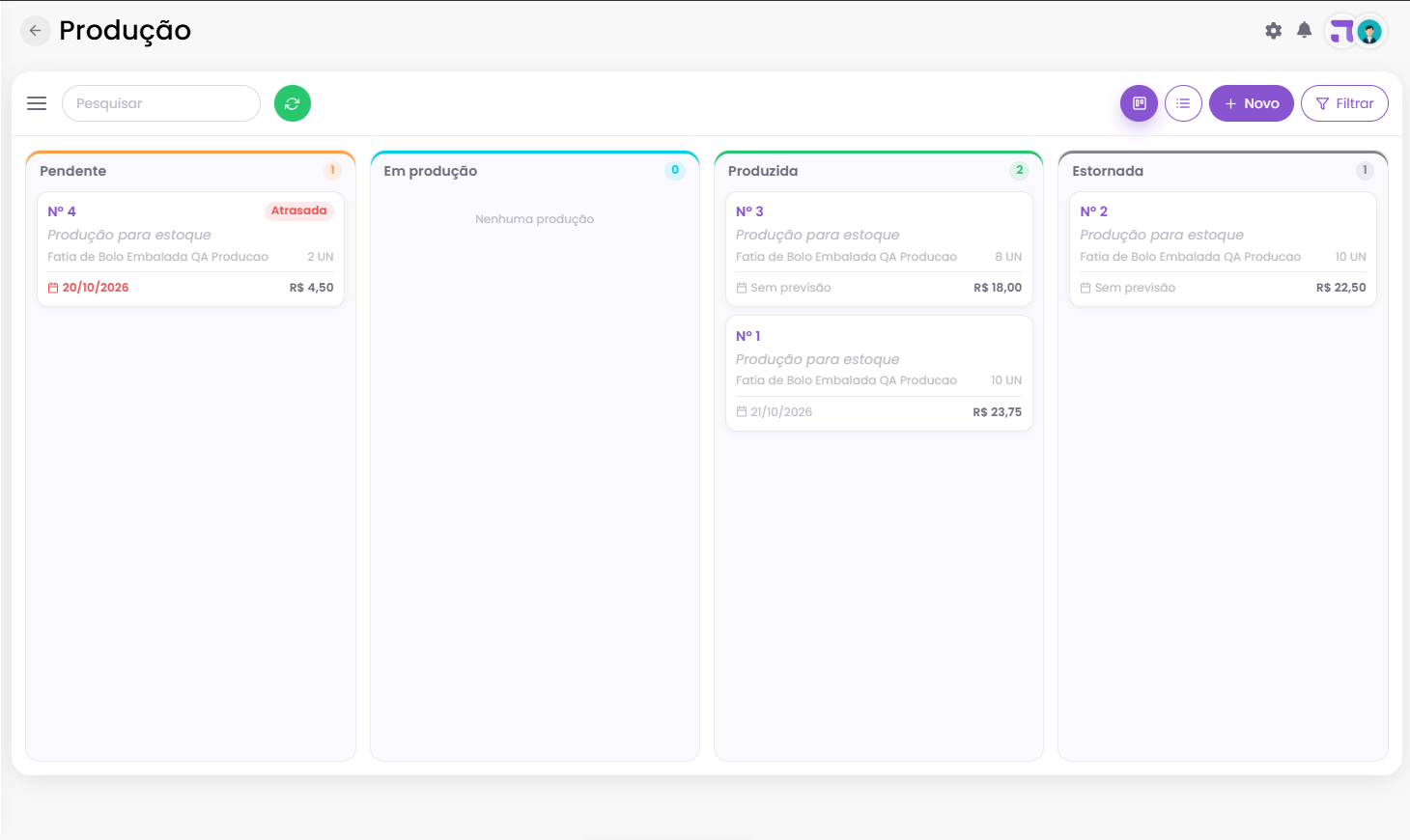
- Além da lista, a tela tem uma visão em kanban, com uma coluna por situação.
- O botão Novo, no canto superior direito, abre o cadastro de uma nova ordem.
Como criar uma ordem de produção
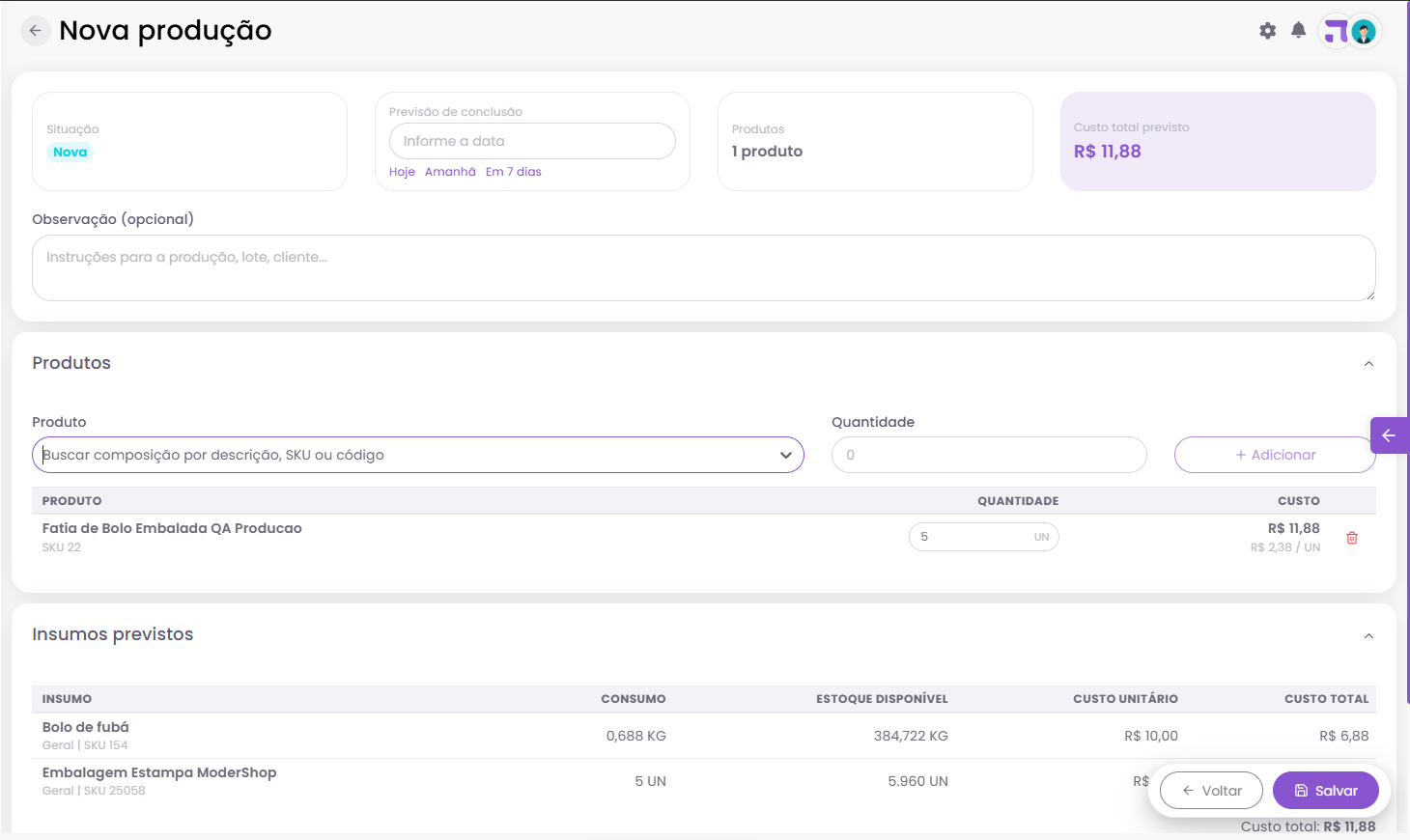
Clique em Novo na tela Estoque / Produção. No cartão Produtos, busque a composição por descrição, SKU ou código, informe a quantidade a produzir e clique em Adicionar. A mesma ordem pode produzir vários produtos.
- Produto e Quantidade (obrigatórios): ao menos um produto com quantidade maior que zero.
- Previsão de conclusão (não obrigatória): data prevista para terminar a produção. Se a data passar e a ordem continuar aberta, ela ganha o selo “Atrasada” na lista, no kanban e na própria ordem.
- Observação (não obrigatória): instruções para a produção, lote, cliente, com até 500 caracteres.
Enquanto os produtos são adicionados, o cartão “Insumos previstos” mostra o que será consumido: insumo, consumo, estoque disponível, custo unitário e custo total. O custo total previsto da ordem aparece no topo da tela. Se algum insumo não tiver saldo suficiente, a linha fica destacada com a falta.
A ordem usa o endereço de estoque padrão da filial, tanto para o consumo dos insumos quanto para a entrada do produto acabado. Depois de salvar, o endereço aparece no cabeçalho da ordem.
Para finalizar há dois caminhos:
- Salvar: grava a ordem na situação Pendente, para produzir depois. Atalho: Ctrl+S.
- Produzir: executa a produção na hora. O sistema pede confirmação avisando que os insumos serão baixados do estoque e que os produtos produzidos darão entrada. Atalho: Ctrl+Enter.
Cada ordem recebe um número sequencial automático. A produção deve ser executada na filial em que a ordem foi criada.
Situações e andamento
A ordem de produção passa pelas situações:
- Pendente: ordem criada e aguardando. Os produtos e quantidades podem ser alterados e a ordem pode ser excluída.
- Em produção: usada para sinalizar que a produção começou. A ação “Iniciar produção” registra a data e o usuário de início e trava os produtos e o endereço de estoque; apenas a observação e a previsão continuam editáveis. A ação “Voltar para pendente” desfaz o início e libera as alterações de novo.
- Produzida: a produção foi executada e o estoque foi movimentado. A ordem guarda a data e o usuário da produção.
- Estornada: a produção foi desfeita. A ordem fica disponível para consulta e impressão.
As ações ficam no menu de cada linha da lista e no painel “Ações da Produção” dentro da ordem: Iniciar produção e Excluir aparecem na ordem pendente, Voltar para pendente na ordem em produção, Lançar perdas e Estornar na ordem produzida. A impressão em folha A4 está disponível em qualquer situação.
Na visão em kanban, cada situação vira uma coluna. As colunas Pendente e Em produção são ordenadas pela previsão de conclusão, o que ajuda a priorizar a fila do dia.
Efeito no estoque
Ao produzir, o sistema gera duas movimentações de estoque no endereço da ordem:
- Saída dos insumos: movimentação “Produção – consumo de insumos”, que baixa cada insumo pela quantidade calculada da ficha técnica, valorizada pelo custo.
- Entrada do produto acabado: movimentação “Produção – entrada de produto acabado”, que dá entrada na quantidade produzida com o custo unitário resultante da receita.
As duas movimentações ficam acessíveis pela própria ordem, nas ações “Ver movimentação de saída dos insumos” e “Ver movimentação de entrada dos produtos”, para usuários com a permissão de movimentações de estoque.
Quando falta insumo, o comportamento depende da configuração da filial de controle de estoque negativo: com o controle ligado, a produção é bloqueada e o sistema lista quanto falta de cada insumo; com o controle desligado, a produção acontece com um aviso e o estoque dos insumos fica negativo.
Quando a ordem está vinculada a um pedido de venda liberado, a quantidade produzida fica reservada no estoque para esse pedido.
Estorno da produção
A ação “Estornar produção”, disponível na ordem produzida para usuários com a permissão Estornar, desfaz o efeito no estoque: os insumos consumidos voltam e as quantidades produzidas saem do estoque. A ordem passa para a situação Estornada, com a data do estorno registrada.
- Se a ordem estiver vinculada a um pedido de venda já faturado, o estorno é bloqueado.
- Se a produção tiver perdas processadas, é preciso estornar as perdas antes de estornar a produção.
Perdas da produção
A ficha técnica aceita uma porcentagem de perda por insumo. O tratamento dessa perda depende da configuração da filial “Baixar a perda da ficha técnica na produção” (nas configurações da filial, seção Produção):
- Ligada: a ordem consome os insumos já com a porcentagem de perda, e o custo do produto inclui essa perda.
- Desligada: a ordem consome só a quantidade da ficha. A perda prevista fica pendente e vem sugerida na tela Estoque / Perdas, para lançar a perda real.
A ordem tem o cartão “Perdas da produção” para informar as perdas reais de cada insumo. Na ordem produzida, a ação “Lançar perdas desta produção” leva direto ao lançamento; na listagem, o menu lateral traz “Lançar perdas das selecionadas” e “Ver perdas lançadas”. As perdas lançadas ficam em Estoque / Perdas.
Produção a partir do pedido de venda
Quando um pedido de venda tem itens de composição controlados por produção, a tela do pedido mostra o cartão “Produção”, com a situação de cada item: Sem produção, Aguardando produção, Produzido, Produção incompleta ou Produção estornada, além das quantidades pedida, em aberto e produzida.
- Gerar ordens de produção: cria as ordens pendentes para os itens que ainda precisam ser produzidos.
- Gerar e produzir agora: cria as ordens e já executa a produção, baixando os insumos e dando entrada nos produtos.
A ordem gerada pelo pedido mostra o número do pedido e o cliente, e usa a data de entrega do pedido como previsão de conclusão. Os produtos dessa ordem não podem ser alterados pela tela da produção, porque vêm do pedido: ao mudar a quantidade do item no próprio pedido, as ordens pendentes se ajustam automaticamente. Se a ordem já estiver em produção ou produzida, o pedido avisa que é preciso voltar a ordem para pendente ou estornar a produção antes de alterar o item.
Enquanto houver produção vinculada em aberto ou incompleta, o pedido não pode ser faturado: o cartão exibe o aviso e o faturamento fica bloqueado até as ordens serem produzidas.
Aplicação
A produção aparece em outros pontos do sistema:
- Cadastro do produto: a ficha técnica tem o botão “Produzir”, que abre uma produção rápida do próprio produto sem sair do cadastro.
- Estoque / Movimentos: as movimentações geradas pela produção ficam registradas com a identificação da ordem.
- Estoque / Perdas: lançamento e consulta das perdas de produção.
- Indicadores: o dashboard “Produção” acompanha ordens produzidas, custo, prazo, insumos consumidos e a fila em aberto; o relatório “Produção” lista os produtos produzidos e os insumos consumidos por período.