

O que é a consulta SPC
A consulta SPC permite verificar, sem sair do ModerShop, se um cliente possui restrições de crédito registradas no SPC Brasil antes de liberar uma venda a prazo, um crediário ou um limite de compra. A consulta é feita pelo CPF ou CNPJ do cliente e o resultado aparece na hora, indicando se o cliente está com ou sem restrição e detalhando os registros encontrados, como dívidas, cheques sem fundo e protestos.
Cada consulta realizada fica registrada no cadastro do cliente, com data, hora e situação. Assim, antes de consultar de novo, o sistema mostra quando foi a última consulta e qual foi o resultado, evitando consultas repetidas sem necessidade.
Como solicitar
A contratação do serviço de consultas é feita diretamente com o SPC, fora do ModerShop. Para usar a integração, a sua empresa precisa ter em mãos:
- O usuário e a senha de web service do SPC. Atenção: a senha de web service é diferente da senha usada para entrar no site do SPC. Se você ainda não possui essa senha, solicite ao SPC o acesso de web service para consultas;
- Opcionalmente, o código do produto de consulta contratado (por exemplo, SPC MAXI). Se você não souber o código, o próprio sistema consegue buscar a lista de produtos liberados para o seu usuário, como mostramos abaixo.
Com o usuário e a senha em mãos, basta configurar a filial no ModerShop. Não é necessário solicitar nenhuma liberação adicional à Moderniza.
Como configurar
A configuração é feita por filial. Acesse “Configurações”, aba “Empresa”, opção “Filiais”, clique no lápis ao lado da filial desejada e abra a aba “Configurações”. Dentro dela, acesse a aba “Integrações”, onde está o quadro “SPC” com os campos:
- Usuário (obrigatório para usar a consulta): o usuário do SPC;
- Senha (obrigatório para usar a consulta): a senha de web service do SPC;
- Código do produto (não obrigatório): o código do produto de consulta contratado. Se ficar vazio, o sistema usa o produto 325 (SPC MAXI).
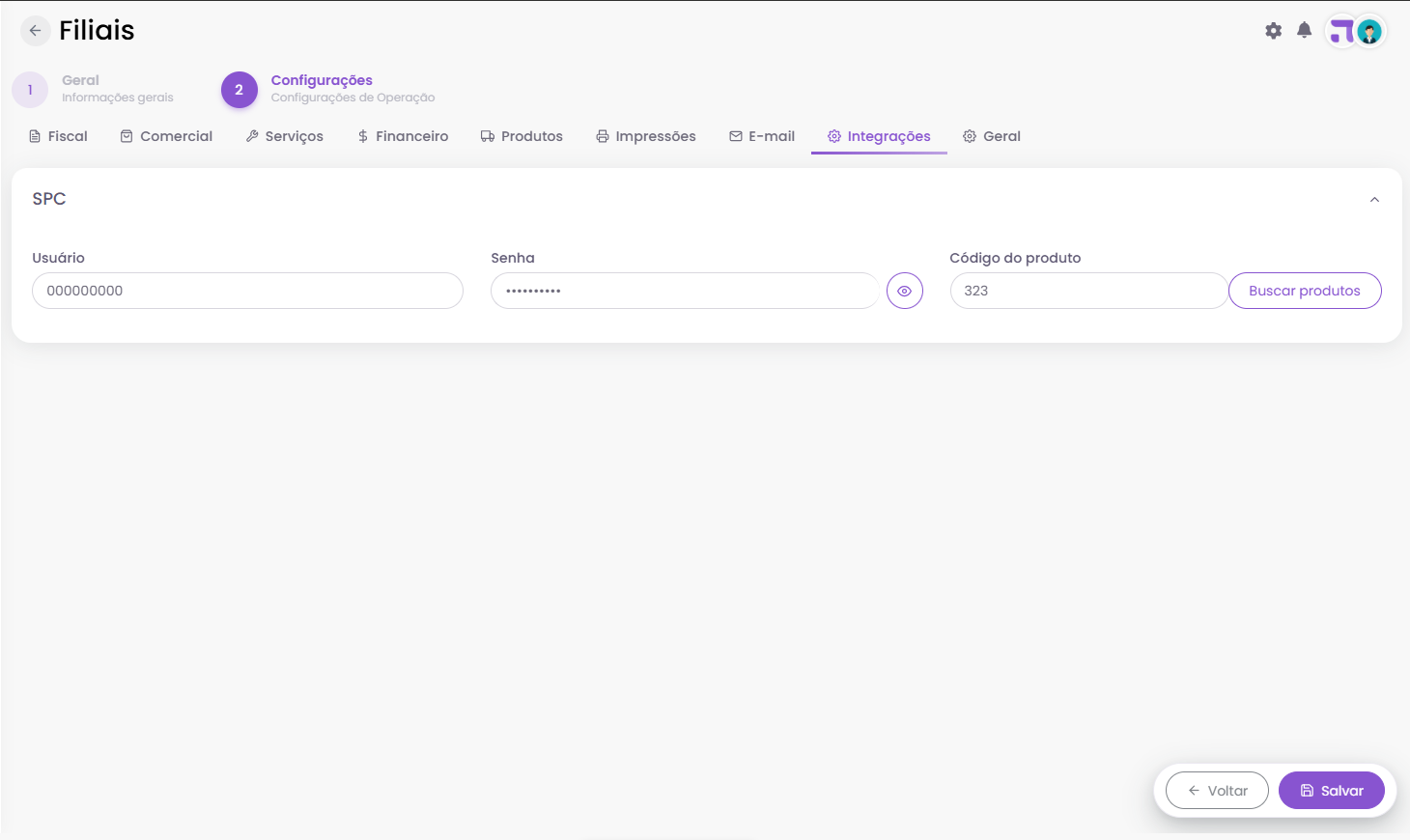
Após preencher, salve a filial. Enquanto o usuário e a senha não estiverem preenchidos, as opções de consulta ao SPC não aparecem nas telas do sistema. Se a sua empresa tem mais de uma filial, repita a configuração em cada filial que fará consultas.
Escolhendo o produto da consulta
O produto define o que a consulta ao SPC retorna. Ao lado do campo “Código do produto” existe o botão “Buscar produtos”, que lista os produtos do SPC liberados para o seu usuário. Para usar o botão, o usuário e a senha precisam estar preenchidos.
Na janela “Produtos do SPC liberados para o operador”, cada produto mostra o código, o nome e a indicação:
- “Traz dívidas”: o produto retorna as restrições do documento consultado (SPC, cheques, protestos, pendências financeiras). É o tipo indicado para análise de crédito;
- “Só cadastro”: o produto retorna apenas dados cadastrais e não indica restrição.
Basta clicar em “Usar” no produto desejado para que o código seja preenchido no campo. O produto já selecionado aparece marcado como “Em uso”.
Como consultar o crédito de um cliente
A consulta é feita pela janela de informações do cliente, que pode ser aberta em vários pontos do sistema:
- No menu Pessoas / Pessoas, clicando no menu de ações da linha do cliente e em “Informações”;
- Dentro do cadastro do cliente, pelo botão “Informações”;
- No Ponto de Venda, clicando sobre o cliente informado na venda e em “Informações”.
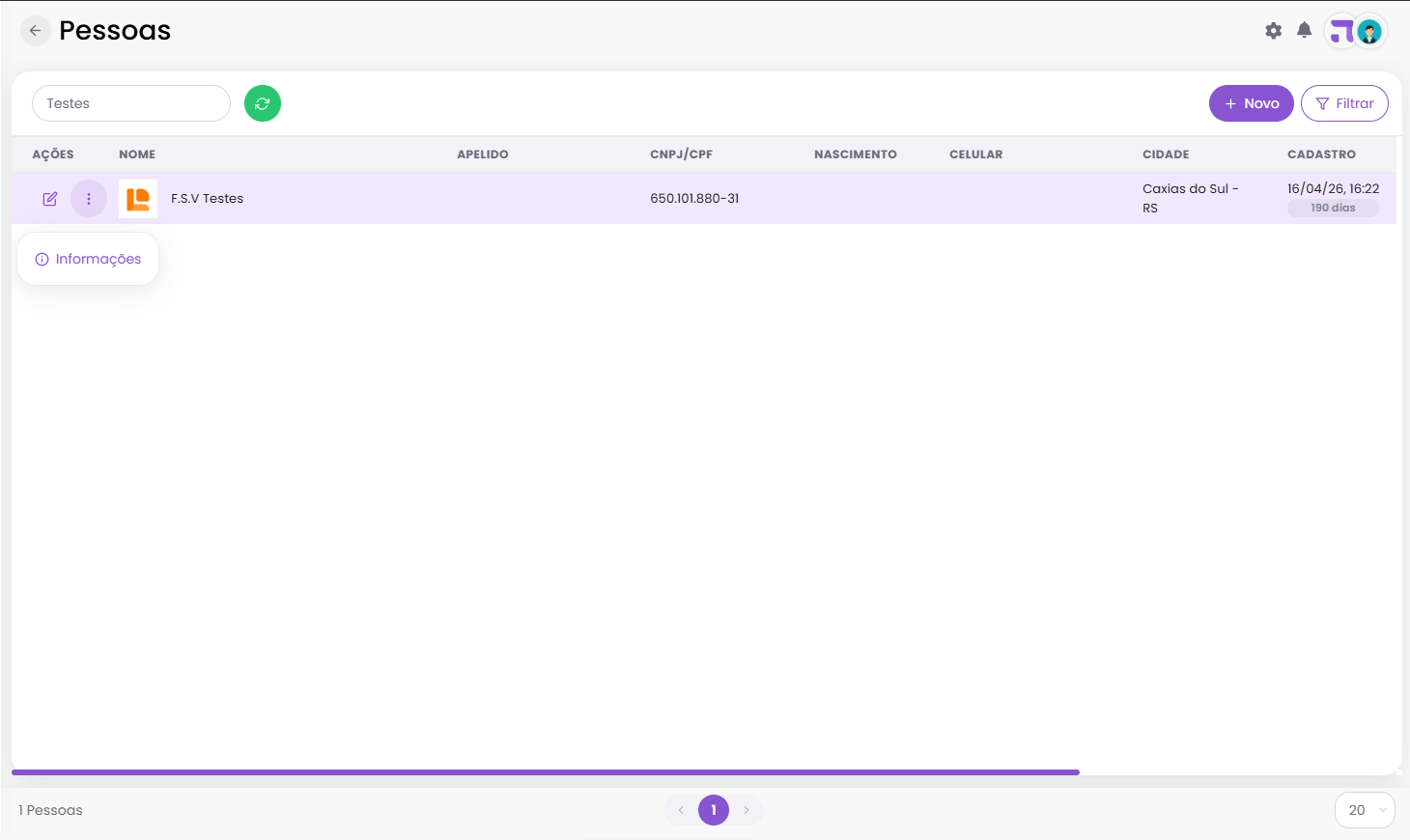
Na janela de informações do cliente, clique no botão “Consultar SPC”, no rodapé. O cliente precisa ter CPF ou CNPJ cadastrado; caso contrário, o sistema avisa que o documento não foi informado.
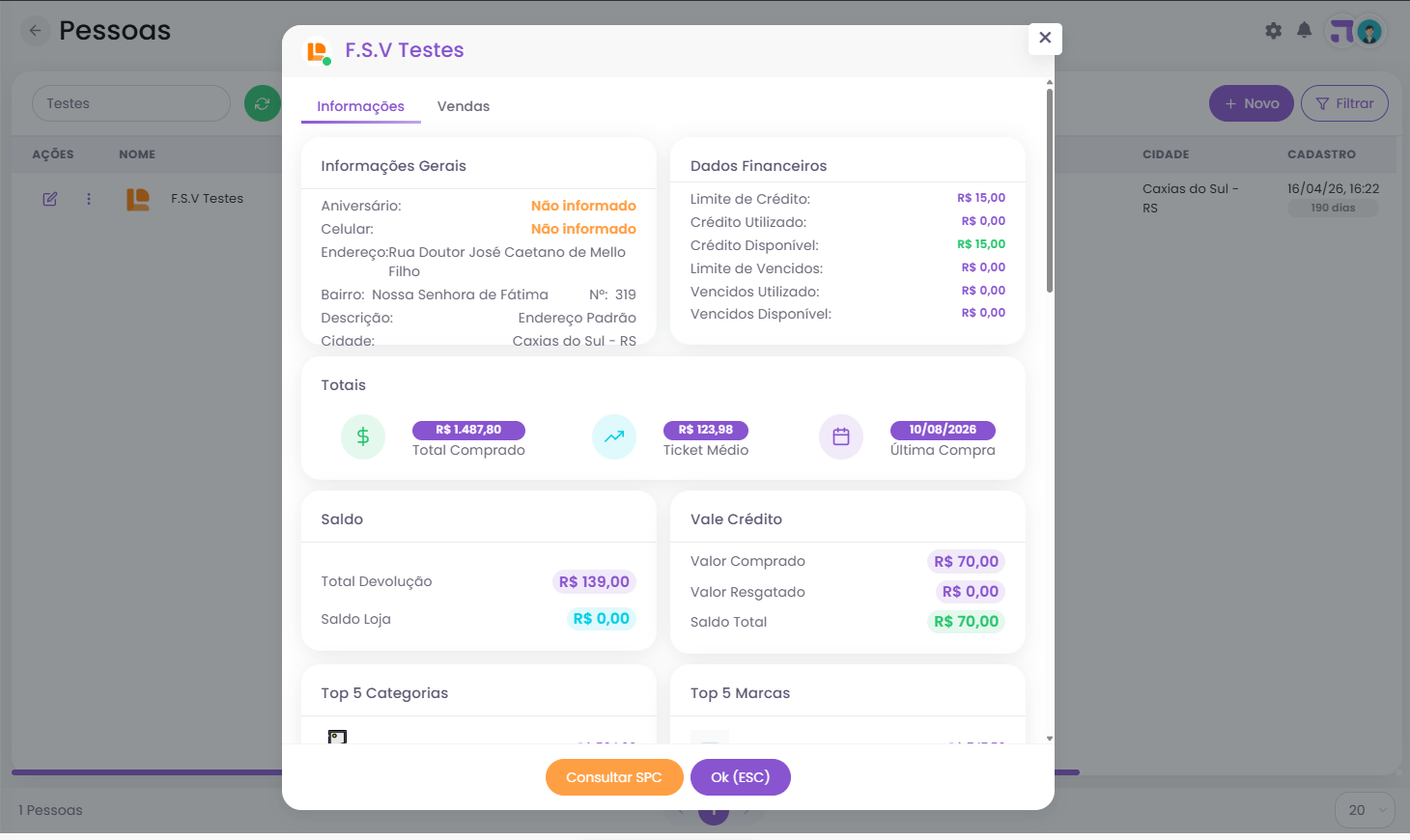
No Ponto de Venda também é possível consultar pelo atalho de teclado Alt + S, com um cliente informado na venda.
Se o cliente já foi consultado antes, o sistema mostra a data e a situação da última consulta e pergunta se deseja consultar novamente. Assim você decide se vale repetir a consulta ou aproveitar o resultado recente.
O resultado da consulta
O resultado abre em uma janela com a situação do cliente em destaque: “SEM RESTRIÇÕES”, em verde, ou “COM RESTRIÇÃO”, em vermelho. A janela mostra também o nome e o documento consultados, o nome que consta no SPC (quando é diferente do cadastro) e o protocolo da consulta.
Quando há registros, eles aparecem detalhados em quadros, conforme o produto contratado:
- Dívidas registradas no SPC, com credor, contrato, datas e valor;
- Cheques sem fundo (CCF) e cheques devolvidos em lojas;
- Protestos;
- Pendências financeiras;
- Ações judiciais e informações do poder judiciário;
- Consultas anteriores feitas ao mesmo documento por outras empresas.
Onde a consulta aparece no sistema
Depois de consultar, a última consulta fica visível em mais de um lugar:
- No cadastro do cliente, o quadro “Resumo Financeiro” mostra “Última consulta SPC”, com data, hora e a situação (sem restrição ou com restrição);
- Na janela de informações do cliente, a aba “Informações” mostra a mesma data e situação.
Consultas que terminaram em erro também ficam registradas, com a indicação “ERRO NA CONSULTA”, para que você saiba que a verificação não foi concluída.
Mensagens comuns
- “Usuário e senha do SPC não configurados na filial”: preencha o quadro SPC na aba “Integrações” da filial, como mostrado acima;
- “O SPC recusou o usuário ou a senha”: confira se a senha informada é a senha de web service, que é diferente da senha usada no site do SPC;
- “O cliente não possui CPF ou CNPJ cadastrado”: complete o documento no cadastro do cliente antes de consultar.