

O que são
Os campos personalizados de pessoas permitem guardar no cadastro de pessoas informações próprias da sua empresa, que não existem no formulário padrão, como número de visitas, plano contratado ou uma preferência do cliente. Cada empresa define os seus campos, com nome e tipo escolhidos por ela, e pode manter até 5 campos ativos ao mesmo tempo.
Além de guardar a informação, o campo pode virar filtro e coluna na lista de pessoas, entrar na importação de dados e, para quem usa o aplicativo EVA, definir o público e personalizar a mensagem de uma campanha.
Exemplo de utilização
Uma loja de materiais esportivos quer saber quais clientes acompanham o time da cidade. Ela cria um campo “Sócio torcedor” do tipo Sim ou não e um campo “Plano” do tipo Lista de opções, com as opções Bronze, Prata e Ouro. No cadastro de cada cliente, o vendedor preenche os dois campos. Depois, na lista de pessoas, a loja filtra quem é sócio torcedor do plano Ouro para uma ação exclusiva.
Como acessar
O cadastro dos campos fica nas Configurações: clique no ícone de engrenagem no canto superior direito da tela, e na página “Configurações” procure o grupo “Geral” e a opção “Campos personalizados de Pessoas”. A tela está disponível para usuários com a permissão de incluir ou alterar pessoas.
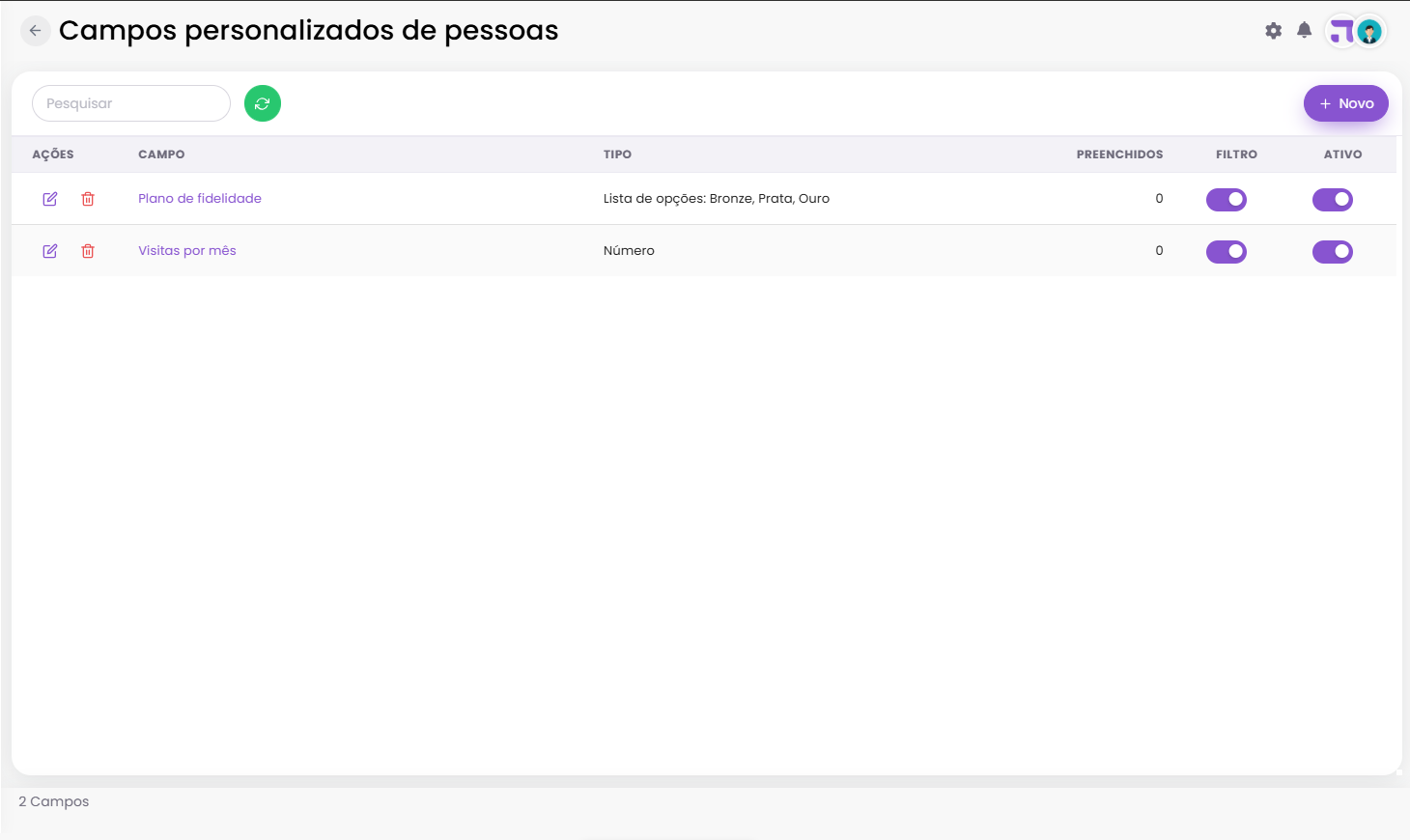
A tela mostra os campos já cadastrados, com o tipo de cada um, a quantidade de cadastros preenchidos e as chaves “Filtro” e “Ativo”, que podem ser ligadas e desligadas direto na lista. O botão “Novo”, no canto superior direito, abre o painel de cadastro.
Como criar um campo
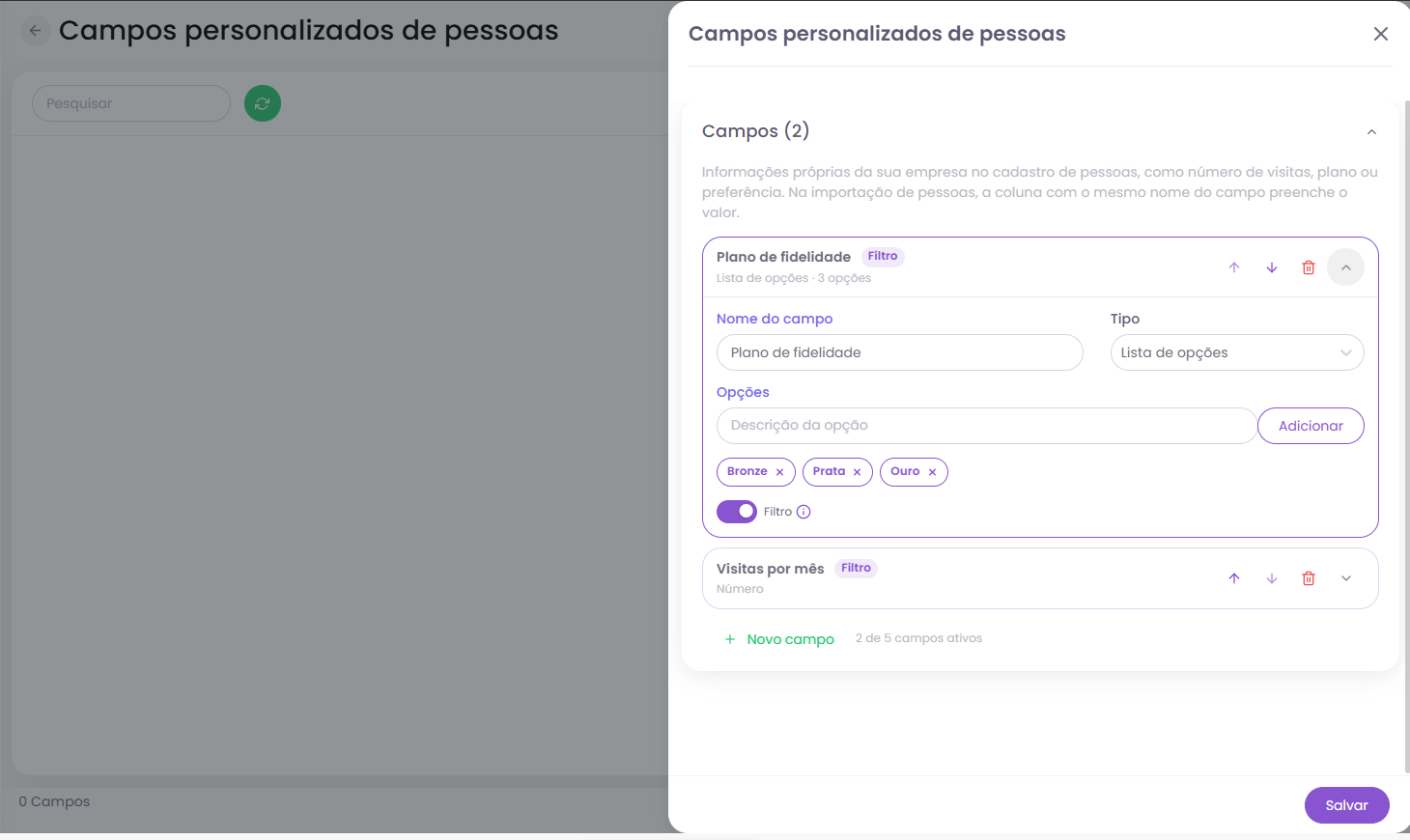
Ao clicar em “Novo”, abre o painel “Campos personalizados de pessoas” com a lista de campos e um campo novo pronto para preencher. Informe:
- Nome do campo (obrigatório, até 60 caracteres): é o nome que aparece no cadastro da pessoa, na lista e na importação. Não pode haver dois campos com o mesmo nome.
- Tipo: Texto, Número, Data, Lista de opções ou Sim ou não.
- Opções (obrigatório para o tipo Lista de opções): digite cada opção e clique em “Adicionar”. Opção repetida não é aceita, e o X ao lado de cada opção a remove.
- Filtro: com a chave ligada, o campo vira um filtro e uma coluna na lista de pessoas. Use nos campos consultados com frequência ou que definem o público de uma campanha.
- Ativo (aparece somente em campo já salvo): campo inativo deixa de aparecer no cadastro e na importação, mas os valores já informados continuam guardados.
As setas para cima e para baixo mudam a ordem dos campos, e é essa ordem que vale no cadastro da pessoa. O contador no rodapé da lista mostra quantos campos ativos existem; ao chegar a 5 ativos, o botão “Novo campo” é bloqueado e, para criar outro, é preciso inativar ou excluir um dos atuais.
Alguns comportamentos importantes depois que o campo começa a ser usado:
- O preenchimento é sempre opcional: nenhum campo personalizado trava o salvamento do cadastro da pessoa.
- Com valores já preenchidos, o tipo do campo não pode mais ser alterado. Para mudar o tipo, inative o campo e crie outro.
- Ao excluir um campo que já tem valores preenchidos, o sistema avisa que ele será inativado em vez de excluído, sem apagar o que foi informado. Campo sem nenhum valor é excluído de vez, após confirmação.
Onde preencher no cadastro da pessoa
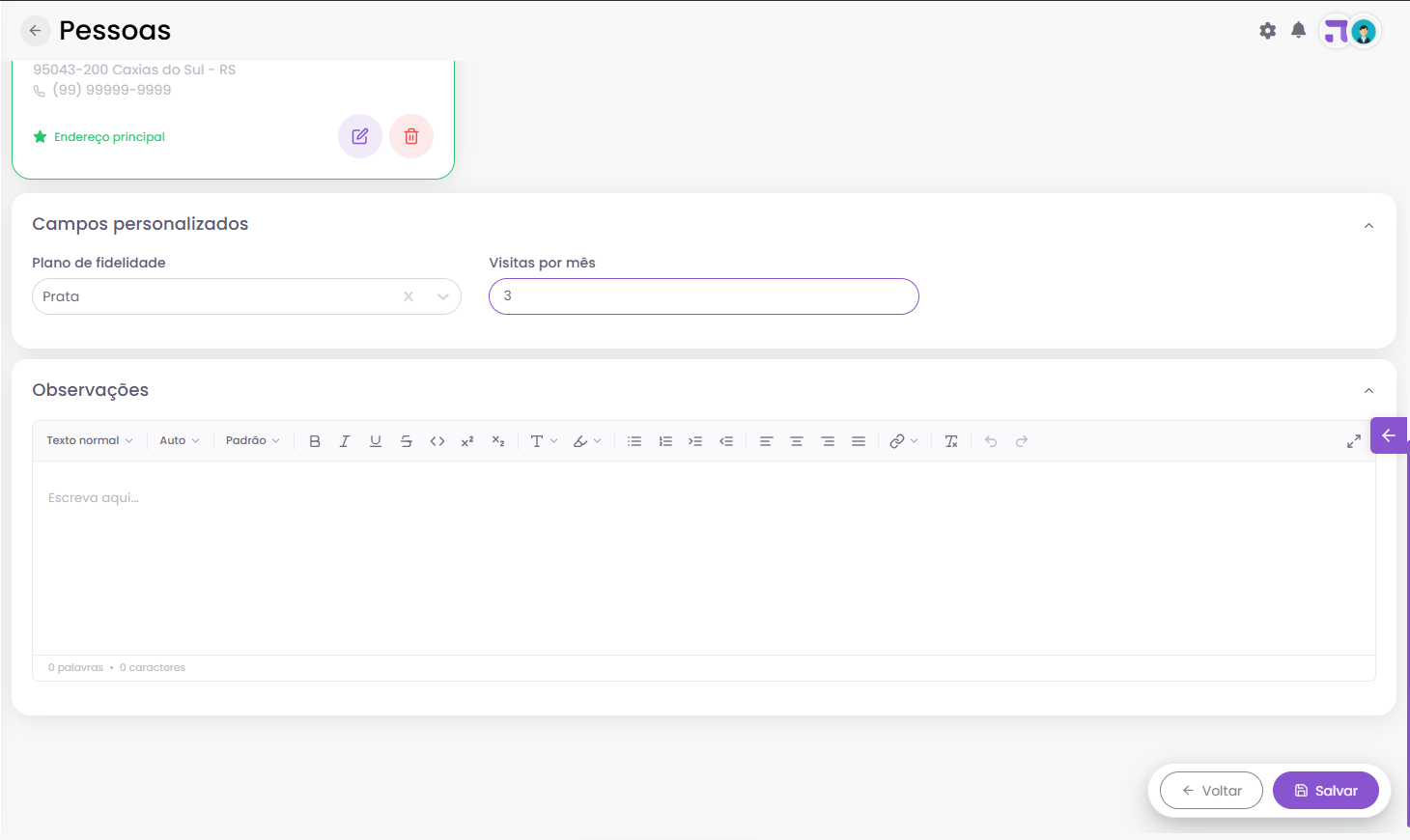
Com pelo menos um campo ativo, o cadastro de pessoa (menu Pessoas / Pessoas, ao criar ou editar um cadastro) passa a mostrar o bloco “Campos personalizados” na primeira etapa do formulário, logo após os endereços. Cada campo aparece com o formato do seu tipo:
- Texto: campo livre de até 200 caracteres.
- Número: aceita apenas números, com vírgula para decimais.
- Data: seleção pelo calendário.
- Lista de opções: seleção entre as opções cadastradas. Se uma opção for removida da lista depois de usada, o valor da pessoa é mantido e aparece marcado como “(removida da lista)”.
- Sim ou não: chave que alterna entre Sim e Não.
Aplicação
Lista de pessoas
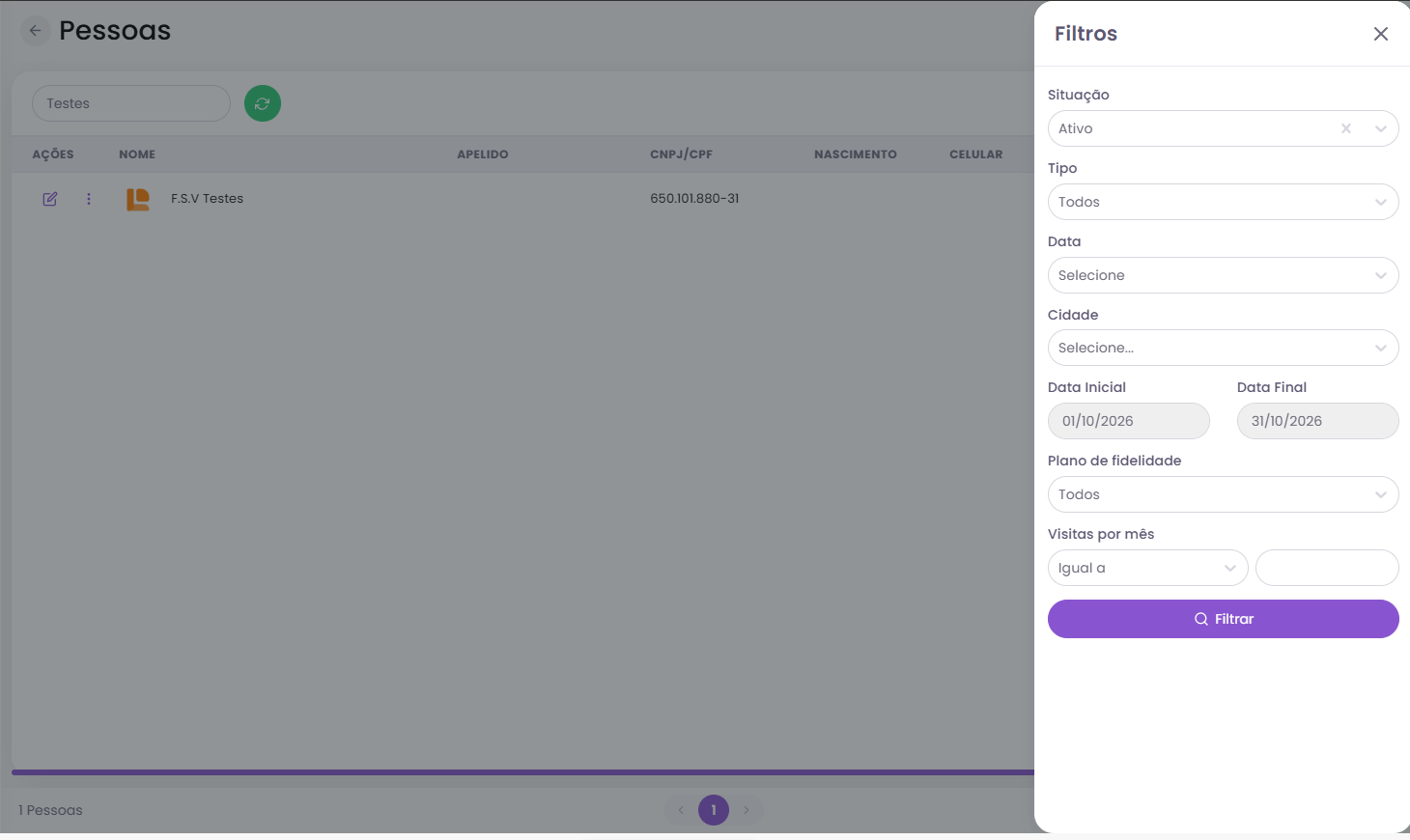
Os campos com a chave “Filtro” ligada aparecem na lista de pessoas de duas formas: como coluna, mostrando o valor de cada pessoa, e como filtro no painel de filtros da listagem. O formato do filtro acompanha o tipo do campo:
- Texto: busca por parte do texto, sem diferenciar maiúsculas ou acentos.
- Número e Data: comparação “Igual a”, “A partir de” ou “Até”.
- Lista de opções e Sim ou não: seleção direta do valor.
Importação de dados
Na importação de pessoas (Configurações, grupo “Geral”, opção “Importação de dados”), a coluna da planilha com o mesmo nome do campo preenche o valor automaticamente. Datas podem vir no formato dia/mês/ano. A planilha modelo gerada na importação já traz uma coluna para cada campo ativo, com os valores atuais do cadastro. Campos inativos ficam fora da importação.
Campanhas da EVA
Para quem usa o aplicativo EVA, os campos personalizados ampliam as campanhas de mensagens:
- No público “Cadastro de pessoas”, os campos filtram quem recebe a campanha, alcançando inclusive quem nunca comprou.
- É possível dividir o público em faixas pelo valor de um campo, com um cupom diferente para cada faixa.
- Na mensagem, o valor do campo de cada pessoa entra no lugar da variável com o nome do campo, no formato {campo:Nome do campo}.