

O que é
O PIX ModerBank by QueroQuero Pag é a integração de pagamento por PIX do ModerShop. Com ela configurada, o sistema gera o QR Code do PIX na hora da venda, acompanha o pagamento e dá baixa automática assim que o valor é recebido, sem precisar conferir o extrato manualmente.
A integração também permite gerar cobranças PIX com vencimento (Pix Cobrança), com multa e juros configuráveis, para vendas parceladas e documentos em aberto.
Antes de começar
Para configurar a integração você vai precisar de:
- As credenciais de acesso (Client ID e Client Secret), fornecidas pela QueroQuero Pag na contratação do serviço;
- A chave PIX da conta que vai receber os pagamentos;
- Um meio de pagamento do tipo “PIX” cadastrado no sistema, em “Configurações” > “Financeira” > “Meios de Pagamento”. Se for usar cobranças com vencimento, cadastre também um meio do tipo “Pix Cobrança”.
Como acessar
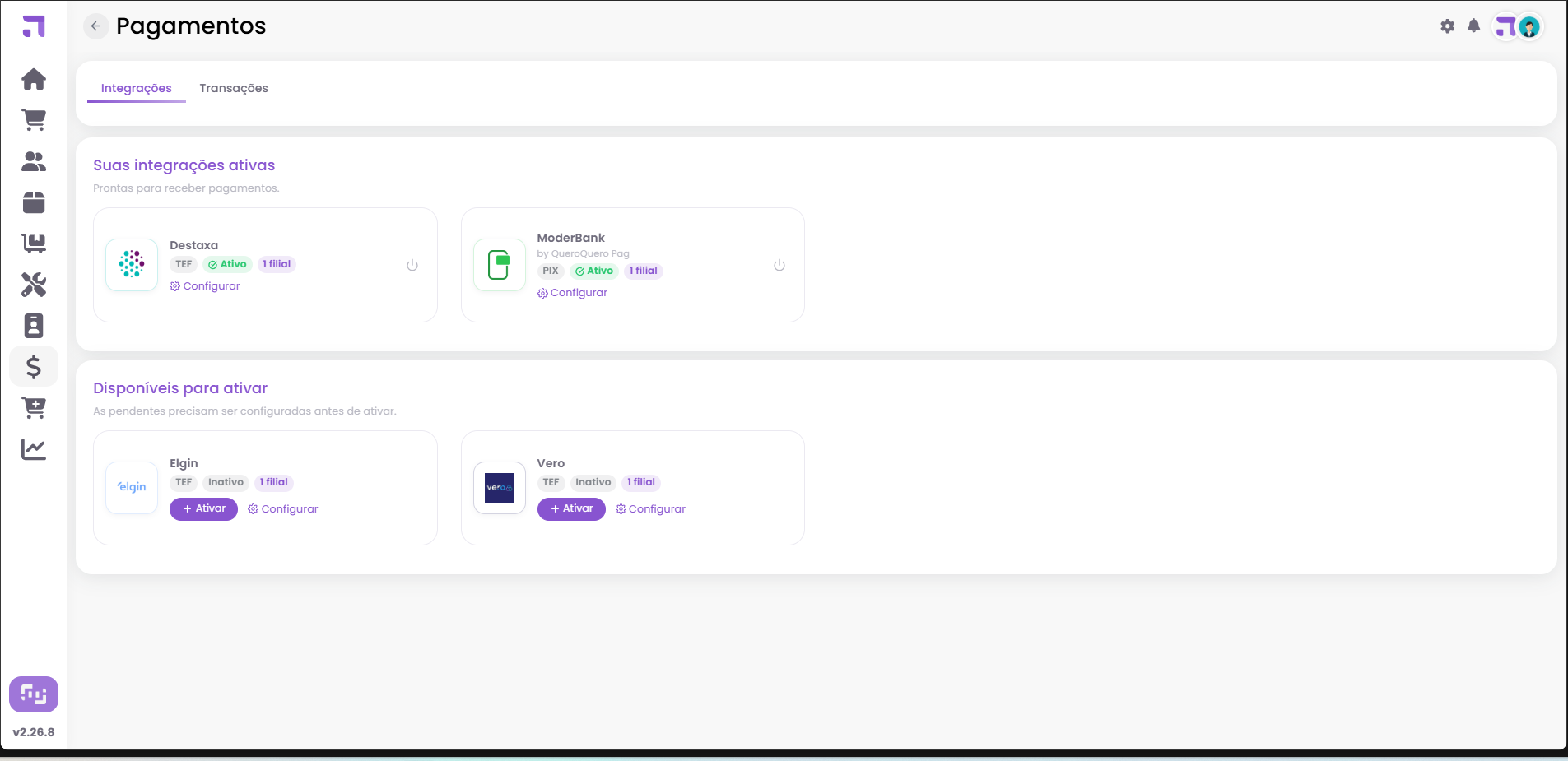
A configuração é feita na Central de Pagamentos, através do menu “Financeiro” / “Pagamentos”. Na aba “Integrações”, o sistema mostra as integrações de pagamento em cartões: as que já estão ativas aparecem em “Suas integrações ativas” e as demais em “Disponíveis para ativar”. Localize o cartão “ModerBank by QueroQuero Pag”, identificado pela categoria PIX.
Configurando as credenciais
Clique em “Configurar” no cartão do ModerBank. O sistema abre a janela de configuração na aba “Credenciais”, com os seguintes campos:
- Filial (obrigatório): a configuração vale apenas para a filial selecionada. Cada filial tem a sua própria configuração;
- Client ID (obrigatório): credencial fornecida pela QueroQuero Pag;
- Client Secret (obrigatório): credencial fornecida pela QueroQuero Pag. O campo fica oculto por padrão e pode ser exibido pelo ícone de olho;
- Chave PIX (obrigatório): a chave da conta que vai receber os pagamentos;
- Meios de Pagamento: selecione qual meio de pagamento do seu cadastro vai usar esta integração. Aparecem para seleção os meios do tipo “PIX”.
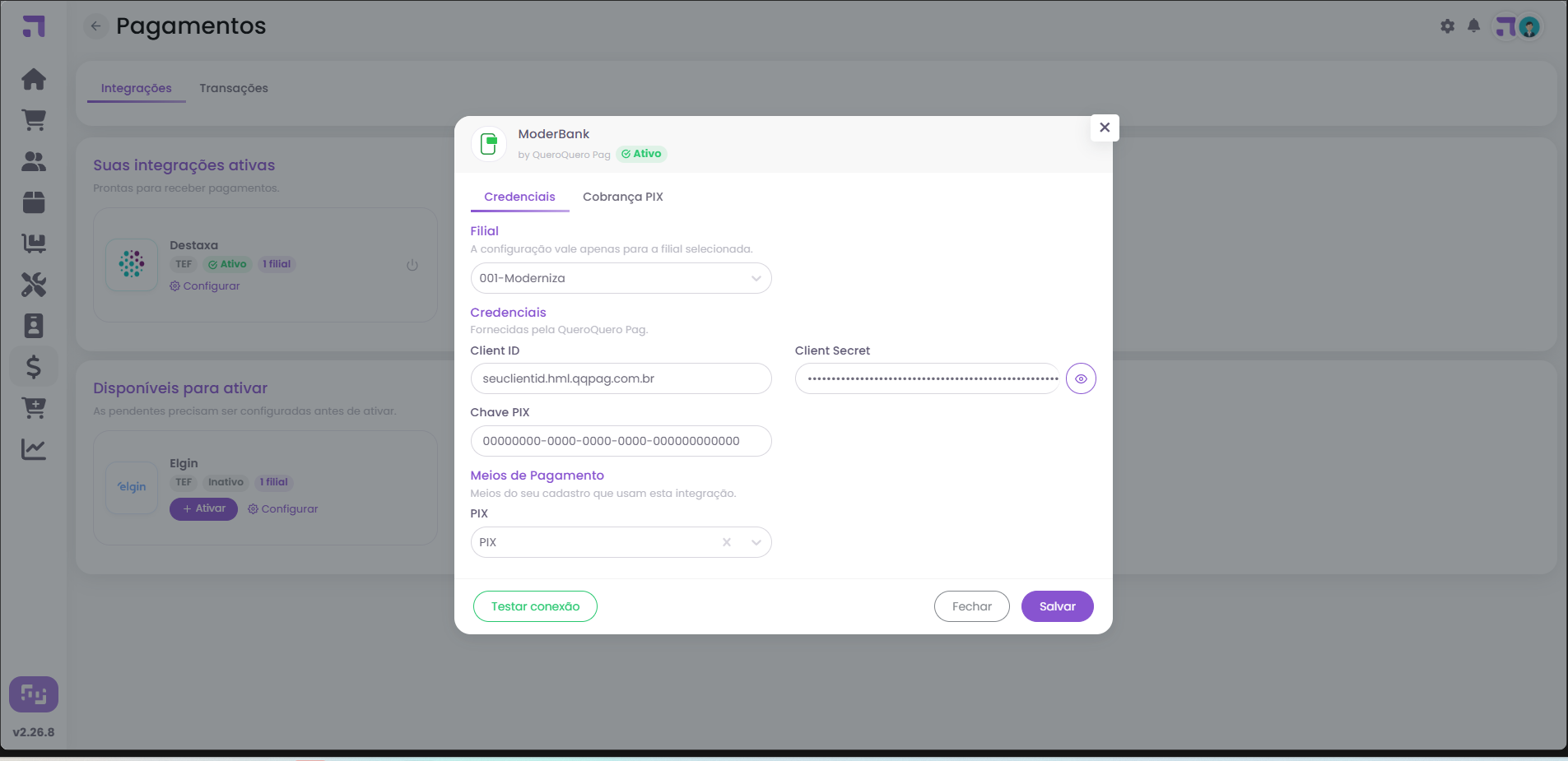
Antes de salvar, é possível clicar em “Testar conexão” para validar as credenciais diretamente na QueroQuero Pag. O botão fica disponível assim que o Client ID e o Client Secret são preenchidos. Se as credenciais estiverem corretas, o sistema confirma com a mensagem “Conexão validada”.
Ao clicar em “Salvar”, o sistema grava a configuração da filial selecionada. Caso um meio de pagamento tenha sido vinculado, a integração já fica ativa automaticamente. O sistema também registra sozinho a notificação automática de pagamento na QueroQuero Pag, que é o que permite a baixa automática; se esse registro não for possível, o sistema avisa na tela e a configuração continua salva.
Configurando o Pix Cobrança
A aba “Cobrança PIX” da mesma janela configura as cobranças com vencimento. Para habilitar:
- Cadastre um meio de pagamento com o tipo “Pix Cobrança” em “Configurações” > “Financeira” > “Meios de Pagamento”;
- Marque “Utilizar Parcelas” nesse meio se você vende parcelado: cada parcela vira uma cobrança com vencimento próprio;
- Vincule o meio cadastrado no campo “Meio de pagamento da cobrança”;
- Informe a multa e os juros da cobrança.
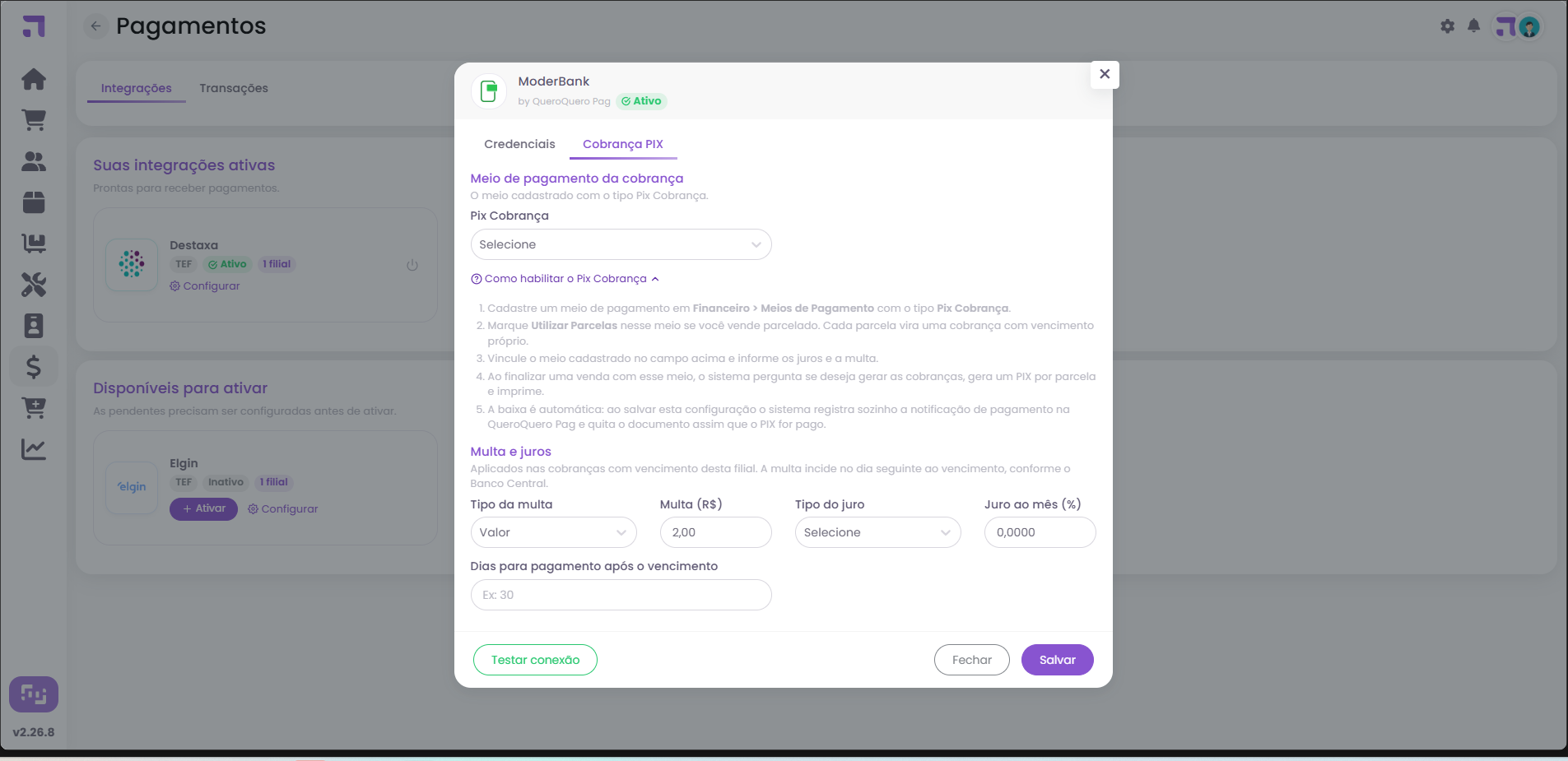
Na seção “Multa e juros” você define o que é aplicado nas cobranças vencidas da filial:
- Tipo da multa e valor: a multa pode ser um valor fixo em reais ou um percentual, e passa a incidir no dia seguinte ao vencimento, conforme o Banco Central;
- Tipo do juro e valor: o juro pode ser um valor por dia ou um percentual ao mês;
- Dias para pagamento após o vencimento: por quantos dias a cobrança ainda pode ser paga depois de vencida.
Ativando e inativando a integração
O cartão da integração mostra a situação atual (Ativo ou Inativo) e a quantidade de filiais configuradas. Para ativar ou inativar, use o botão do próprio cartão. A integração só pode ser ativada depois de configurada: se ainda estiver pendente, o sistema avisa “Configure a integração antes de ativar”.
Usando o PIX no PDV
Com a integração configurada e ativa, o PIX aparece como opção de pagamento na finalização da venda, ao lado de Dinheiro e Cartões.
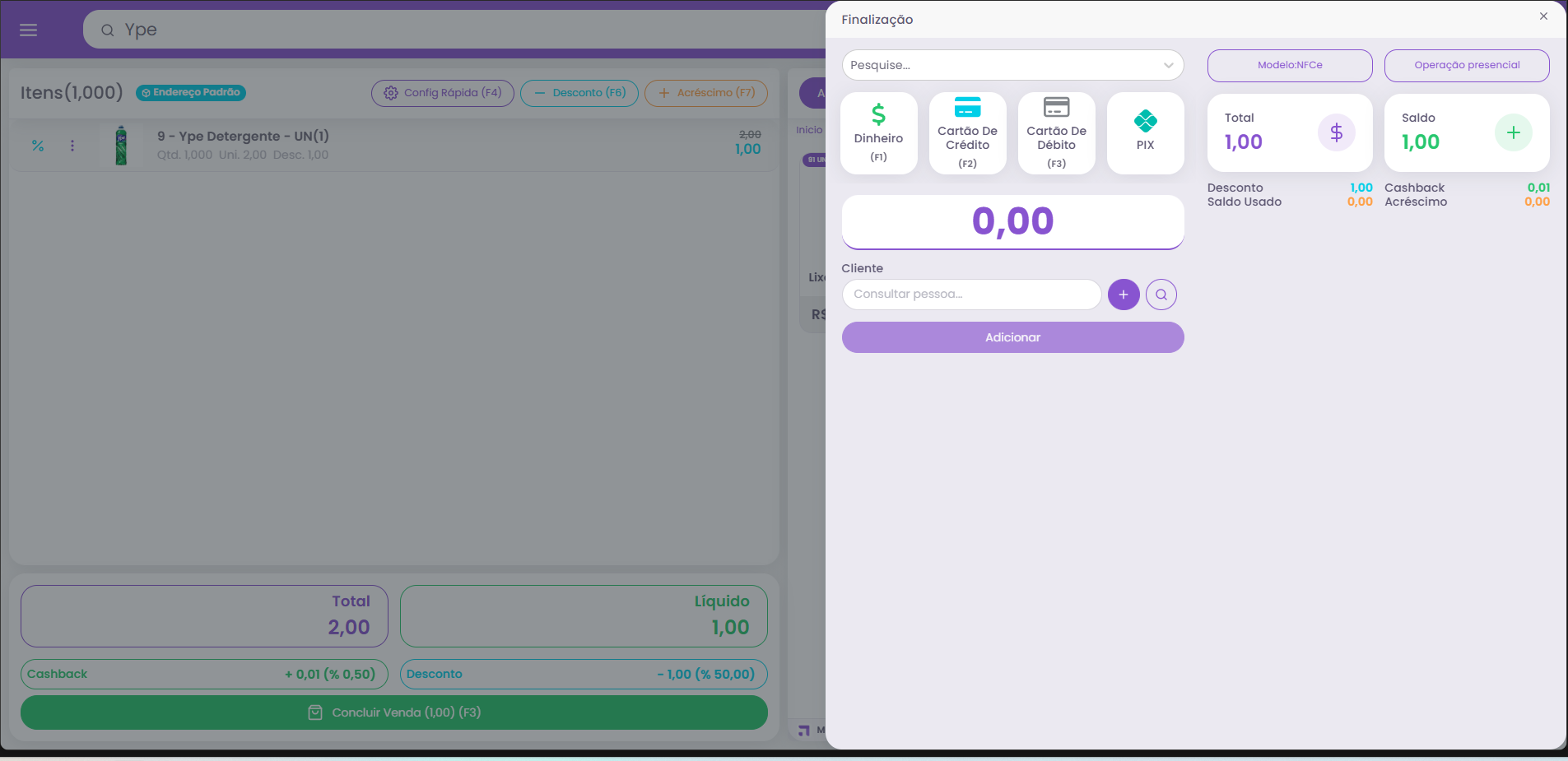
O fluxo na venda funciona assim:
- Ao escolher o PIX e informar o valor, o sistema gera o QR Code na hora, na própria tela da venda;
- O cliente pode pagar escaneando o QR Code ou pelo código “copia e cola”, disponível para envio;
- O QR Code tem validade de 1 hora;
- Assim que o pagamento é confirmado, a baixa é automática: a tela reconhece o pagamento e a venda segue sem conferência manual;
- Enquanto aguarda o pagamento, é possível cancelar a cobrança, e o cancelamento remove a cobrança também na QueroQuero Pag;
- Se o meio de pagamento PIX não estiver vinculado à configuração da filial da venda, o sistema avisa no momento do pagamento e não gera o QR Code. Nesse caso, revise o vínculo na Central de Pagamentos.
O mesmo funcionamento vale para o pagamento com PIX nos pedidos e na emissão de notas.
Aplicação
Com a integração ativa, o PIX passa a funcionar nos pontos de venda do sistema:
- No PDV, nos pedidos e na emissão de notas: pagamento com QR Code gerado na hora, conforme a seção “Usando o PIX no PDV”;
- Nas vendas com o meio “Pix Cobrança”: ao finalizar, o sistema pergunta se deseja gerar as cobranças, gera um PIX por parcela com o vencimento de cada uma e disponibiliza a impressão. A baixa de cada cobrança é automática quando o PIX é pago;
- Em “Financeiro” / “Documentos”: documentos em aberto com saldo têm a ação “Gerar PIX”, que cria a cobrança com vencimento usando a multa e os juros configurados. Também é possível reimprimir uma cobrança já gerada;
- Na aba “Transações” da Central de Pagamentos: acompanhamento das transações PIX realizadas, com filtros por período.