
O gerenciamento de pessoas no ModerShop diz respeito a gerenciar todas as informações e configurações relativas a pessoas que terão interação com módulos do sistema.
O que são pessoas no ModerShop:
- Clientes
- Fornecedores
- Contadores
- Transportadoras
- Médico (para módulo OS)
- Laboratório (para módulo OS)
Acessando o módulo de pessoas
Para começar, basta você acessar o menu lateral esquerdo, acessar a opção “Pessoas”, no submenu clique em “Pessoas”.
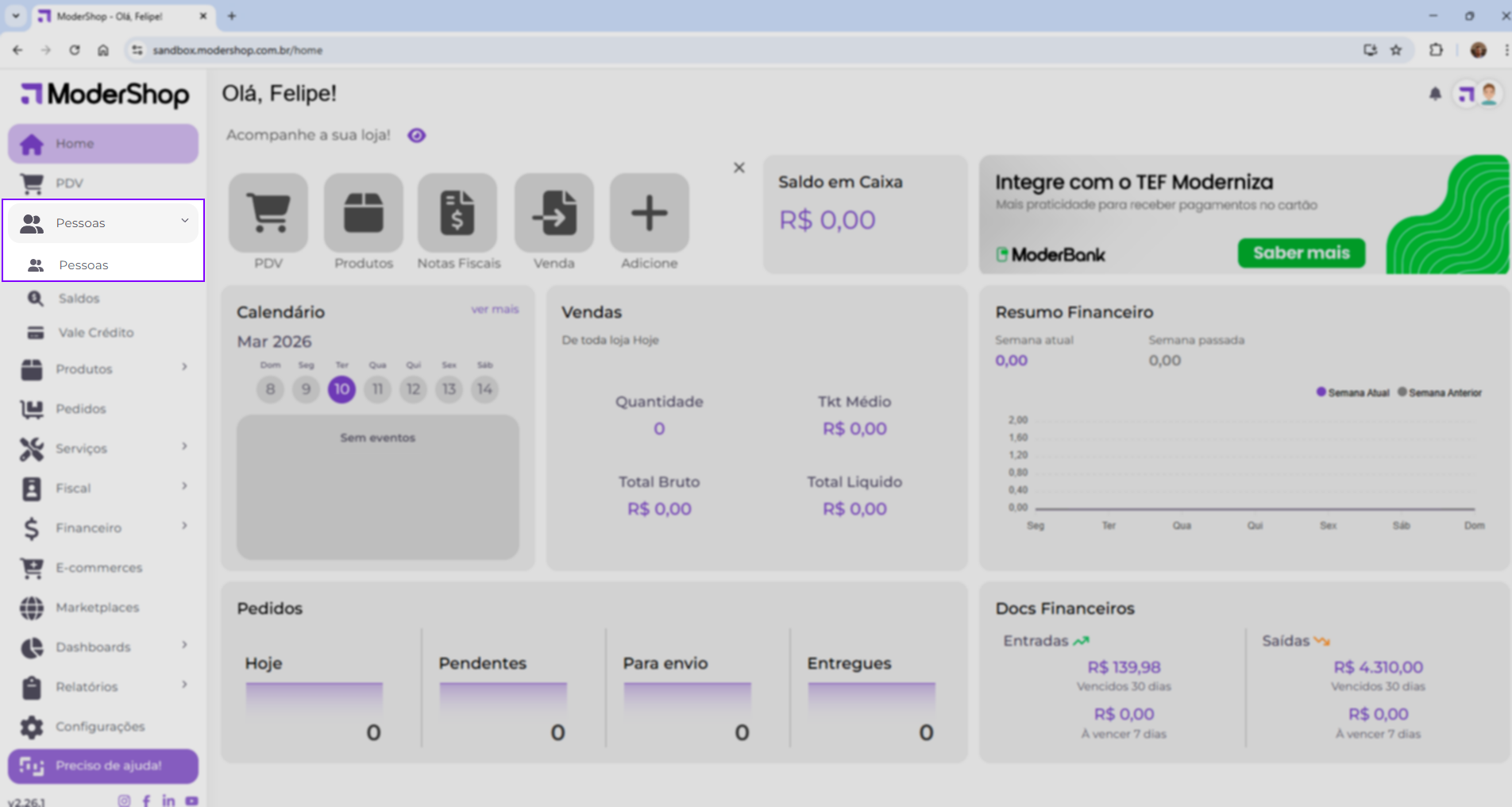
Após carregado a página você terá acesso aos recursos do gerenciamento de pessoas.
Listagem de pessoas
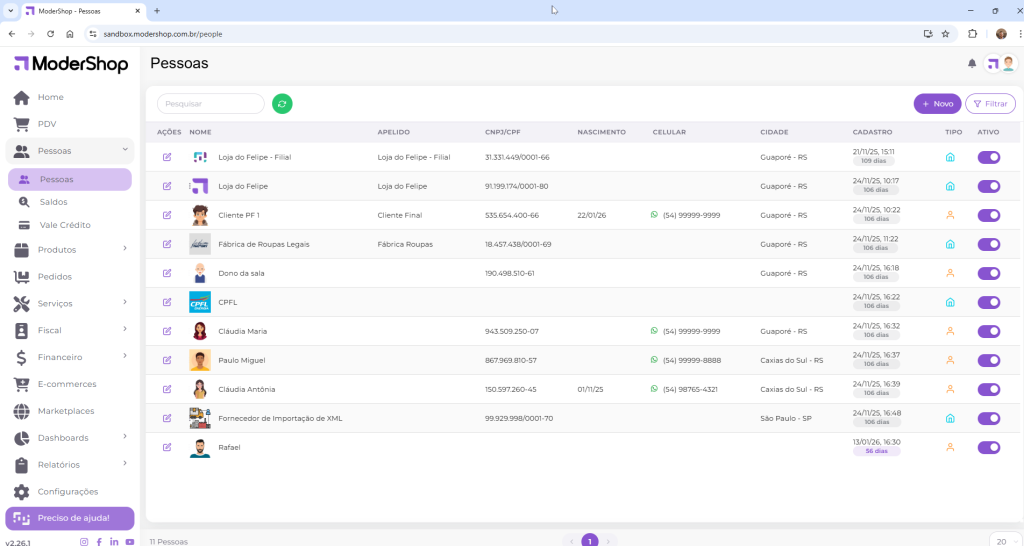
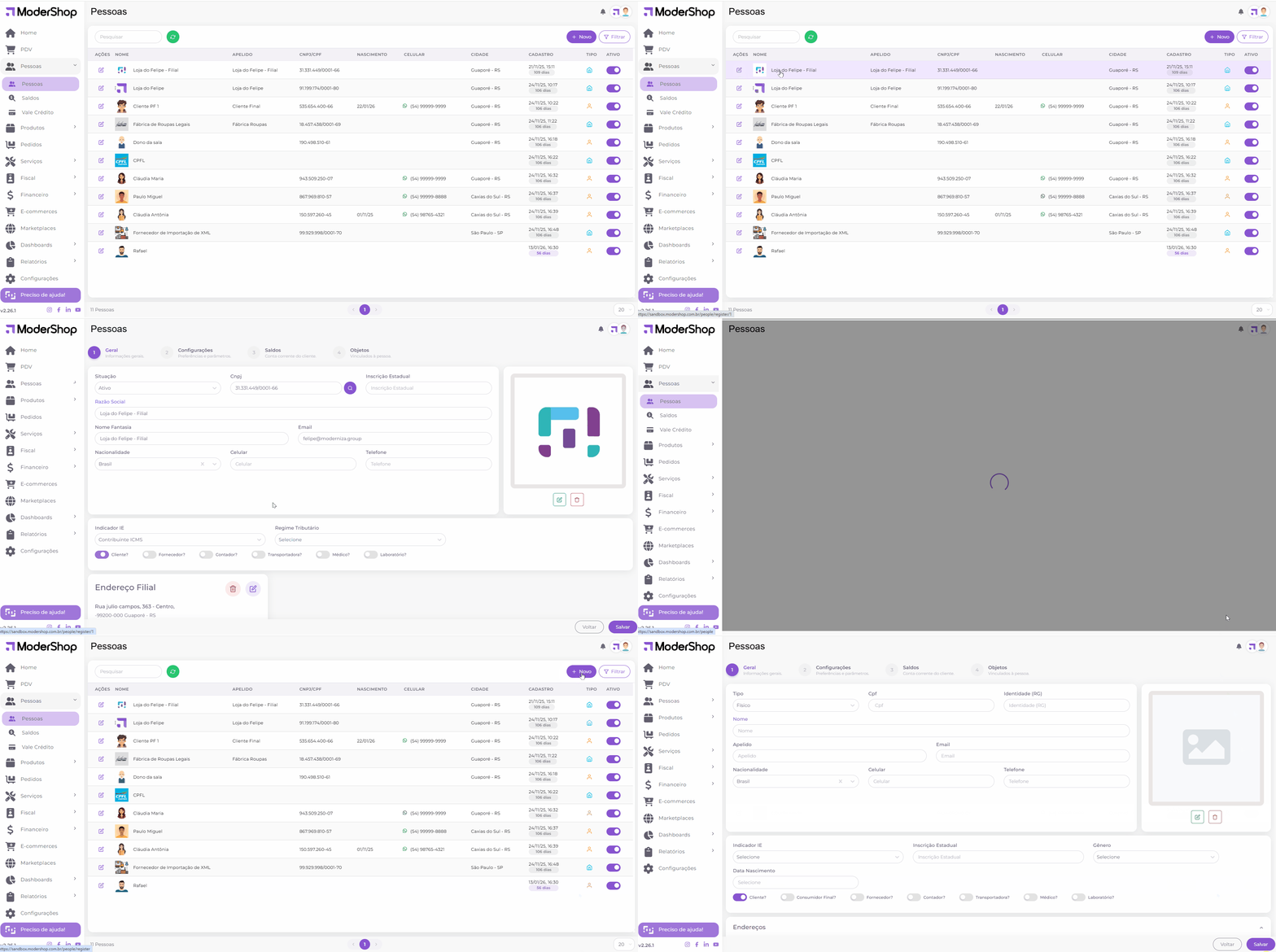
A listagem de pessoas é onde se inicia o gerenciamento. Através da listagem é possível visualizar as pessoas já cadastradas, abrir a edição de uma pessoa, fazer filtros rápidos ou combinados e e cadastrar uma nova pessoa
Cabeçalho
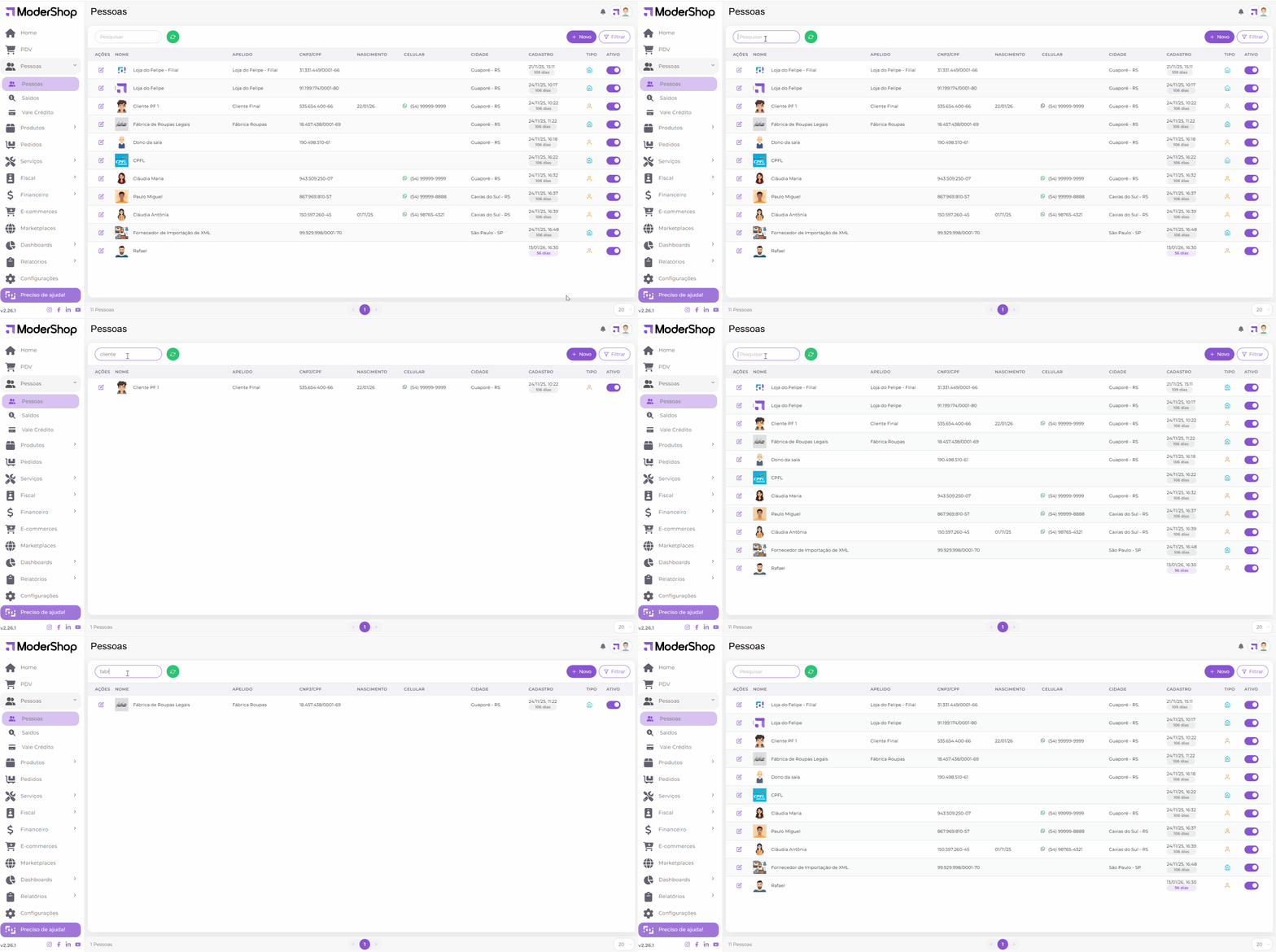
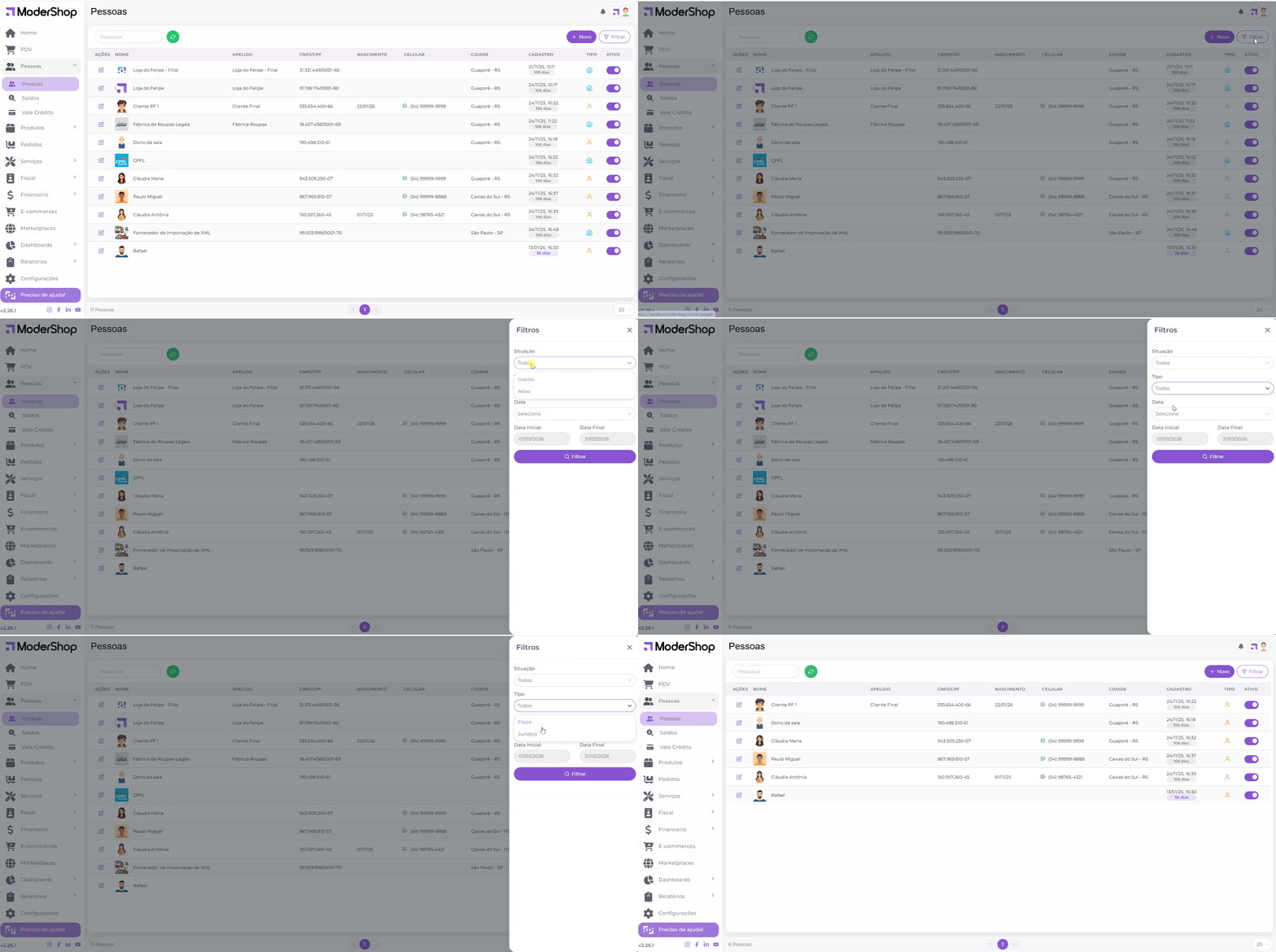
No cabeçalho da tela é possível fazer pesquisa rápida (campo pesquisar), criar um novo registro ou fazer filtros mais detalhados e combinados.
Abaixo alguns exemplos:
Filtro rápido:
Informações permitidas:
- Nome
- Apelido
- CNPJ/CPF
- Celular
- Cidade
Filtro detalhado
Editar pessoa ou novo cadastro
Cadastro de pessoa
O sistema possui campos específicos para preenchimento para cada tipo de pessoa, física ou jurídica. Acompanhe abaixo a como realizar o cadastro para cada tipo especifico.
Pessoa física
O tipo físico é selecionado por padrão quando a página é carregada.
Para cadastrar a Pessoa como física selecione o “Tipo” como “Físico”.
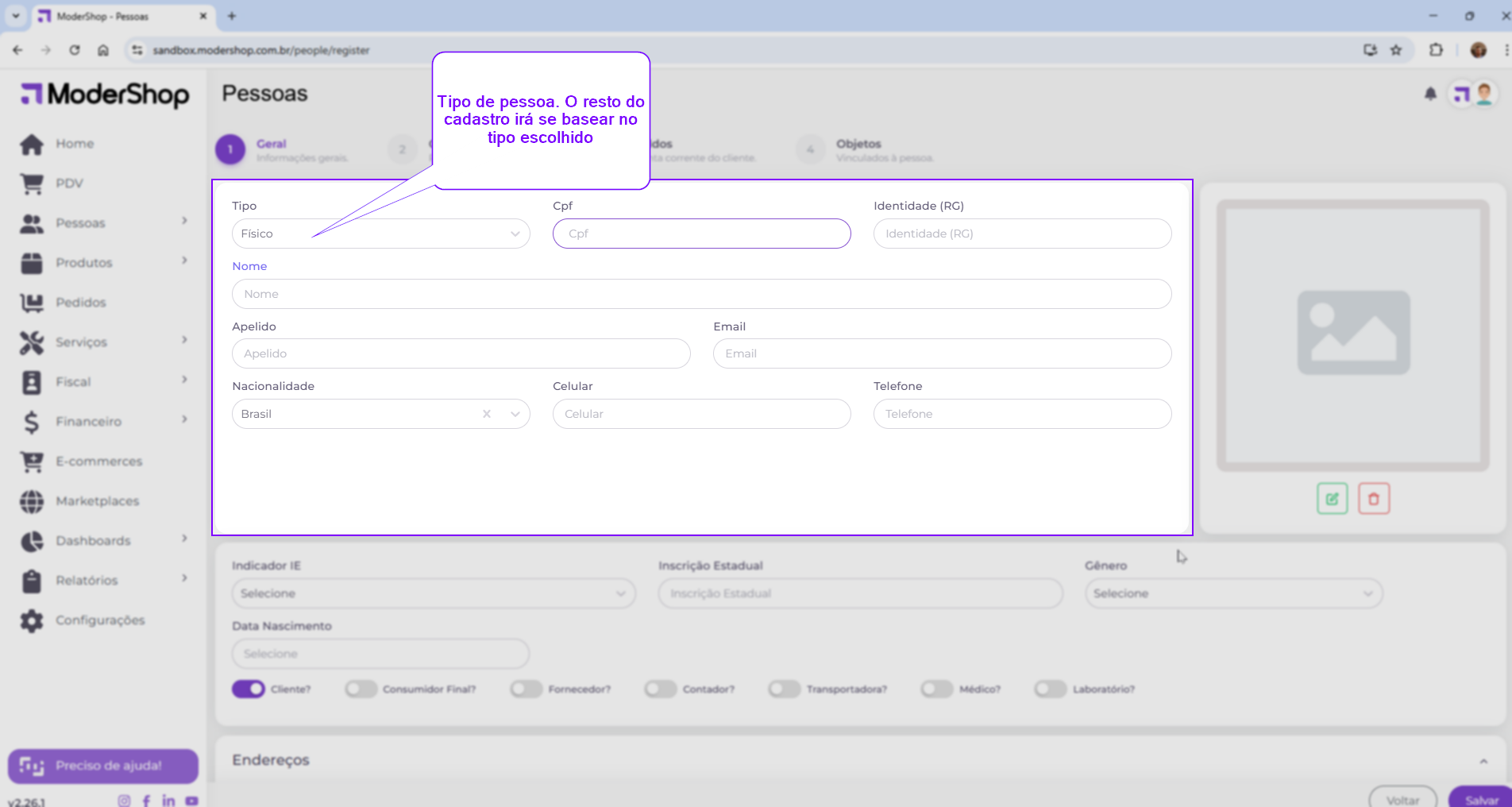
Após selecionado o tipo, prossiga preenchendo com os dados:
- CPF
- RG
- Nome
- Apelido
- Celular
- Telefone
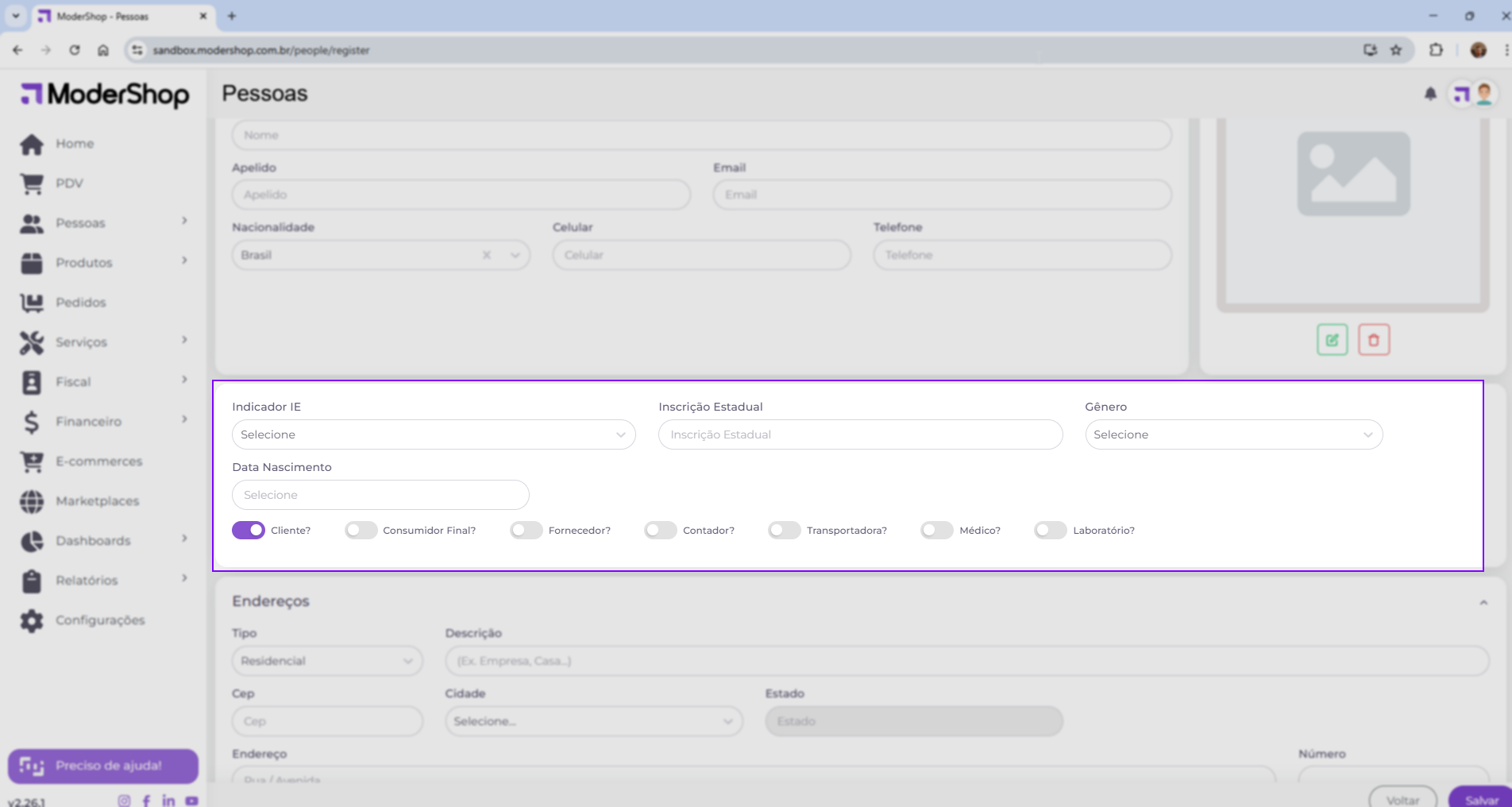
Logo abaixo você terá a seleção de dados gerais e classificação, onde se pode informar o indicador de Inscrição estadual e a inscrição estadual (em pessoas físicas geralmente associados a produtores rurais), gênero, data de nascimento e a categorização no qual a pessoa se encaixa, podendo ser ser ativada ou desativada pelas caixas de ativação, com as opções:
- Cliente
- Consumidor final
- Fornecedor
- Contador
- Transportadora
Pessoa jurídica
Para cadastrar uma pessoa como jurídica, selecione o tipo como “Jurídico”.
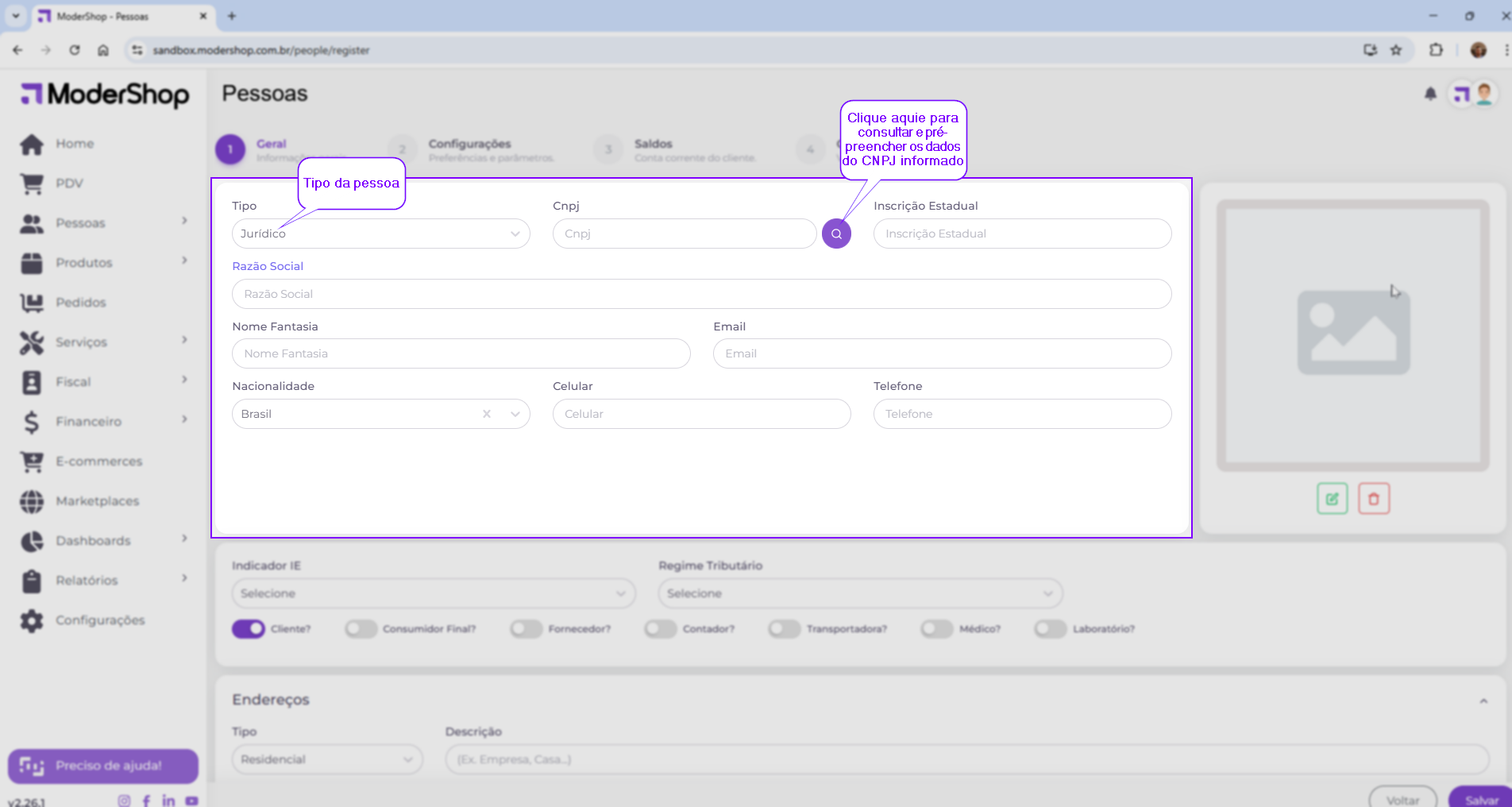
Após selecionado o tipo, prossiga com o preenchimento dos dados:
- CNPJ
- Inscrição Estadual
- Razão social
- Nome fantasia
- Celular
- Telefone
- E-mai
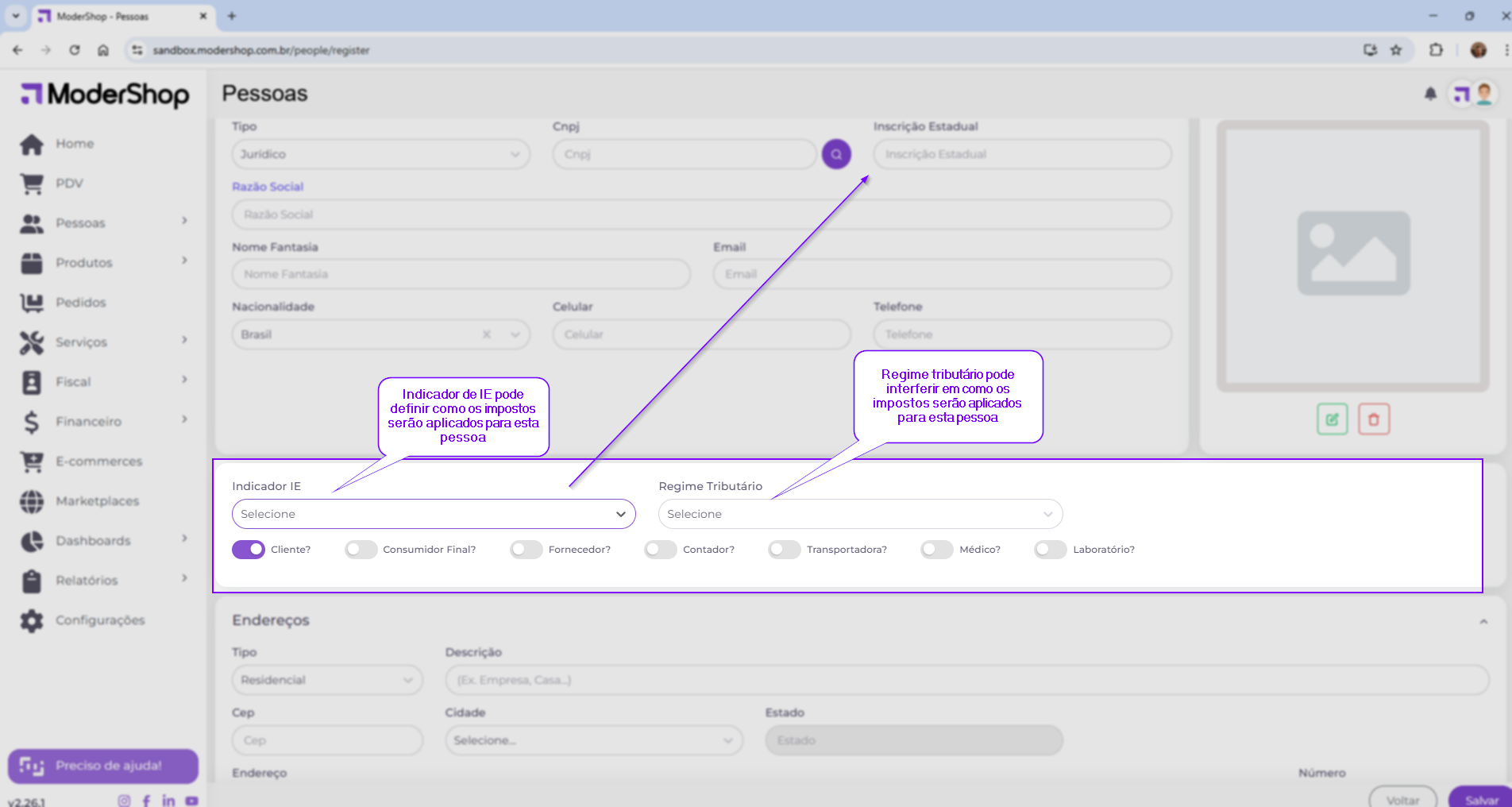
Logo abaixo você terá a seleção do Indicador IE, com as opções:
- Contribuinte ICMS
- Contribuinte isento de inscrição no cadastro de contribuintes
- Não contribuinte, que pode ou não possuir Inscrição Estadual no Cadastro de Contribuintes
Seguindo o formulário, temos a seleção do regime tributário, sendo eles:
- Simples nacional
- Simples nacional excesso sublimite de receita bruta
- Regime normal
Enfim a categorização no qual a pessoa se encaixa, podendo ser ser ativada ou desativada pelas caixas de ativação:
- Cliente
- Consumidor final
- Fornecedor
- Contador
- Transportadora
Imagem
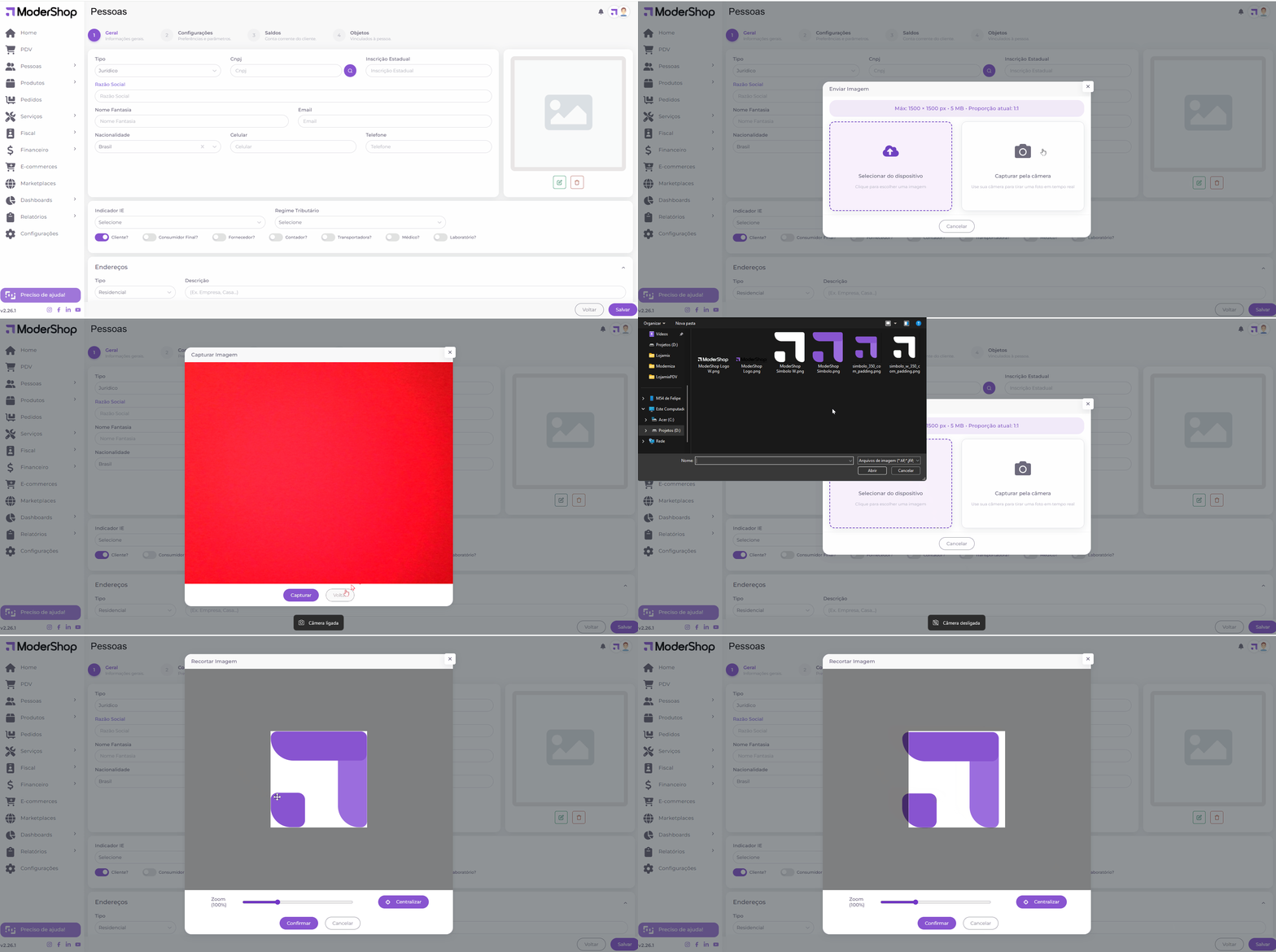
Você tem a possibilidade de colocar uma foto para cada “Pessoa” que você cadastrar, facilitando muito o reconhecimento durante a listagem, dashboards, telas de venda, etc.
A imagem pode ser definida através de seleção de um arquivo salvo em seu dispositivo ou através da câmera.
Endereços
Você pode ainda colocar endereços para cada “Pessoa”, essa opção é muito útil durante a busca por pessoas já cadastradas através do filtro de listagem.
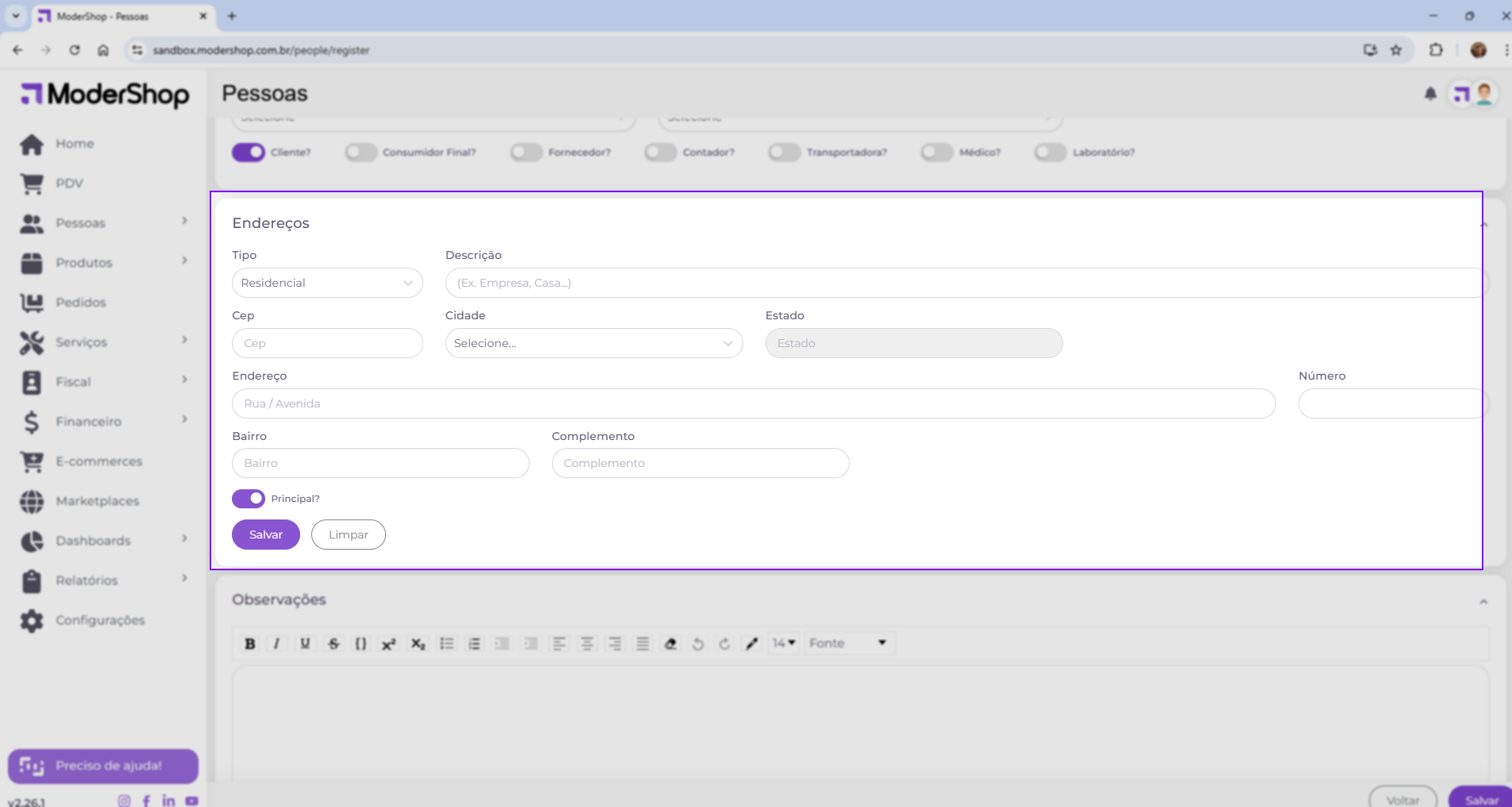
Ao abrir a aba “Endereços” será apresentado os seguintes campos:
- Tipo (comercial ou residencial)
- Descrição
- CEP
- Cidade
- Estado (?)
- Endereço
- Numero
- Bairro
- Complemento
Ao fim da aba terá a caixa de ativação com rótulo “Principal”, caso ativado ele tornará o endereço como principal.
Feito isso, clique em “Salvar”.
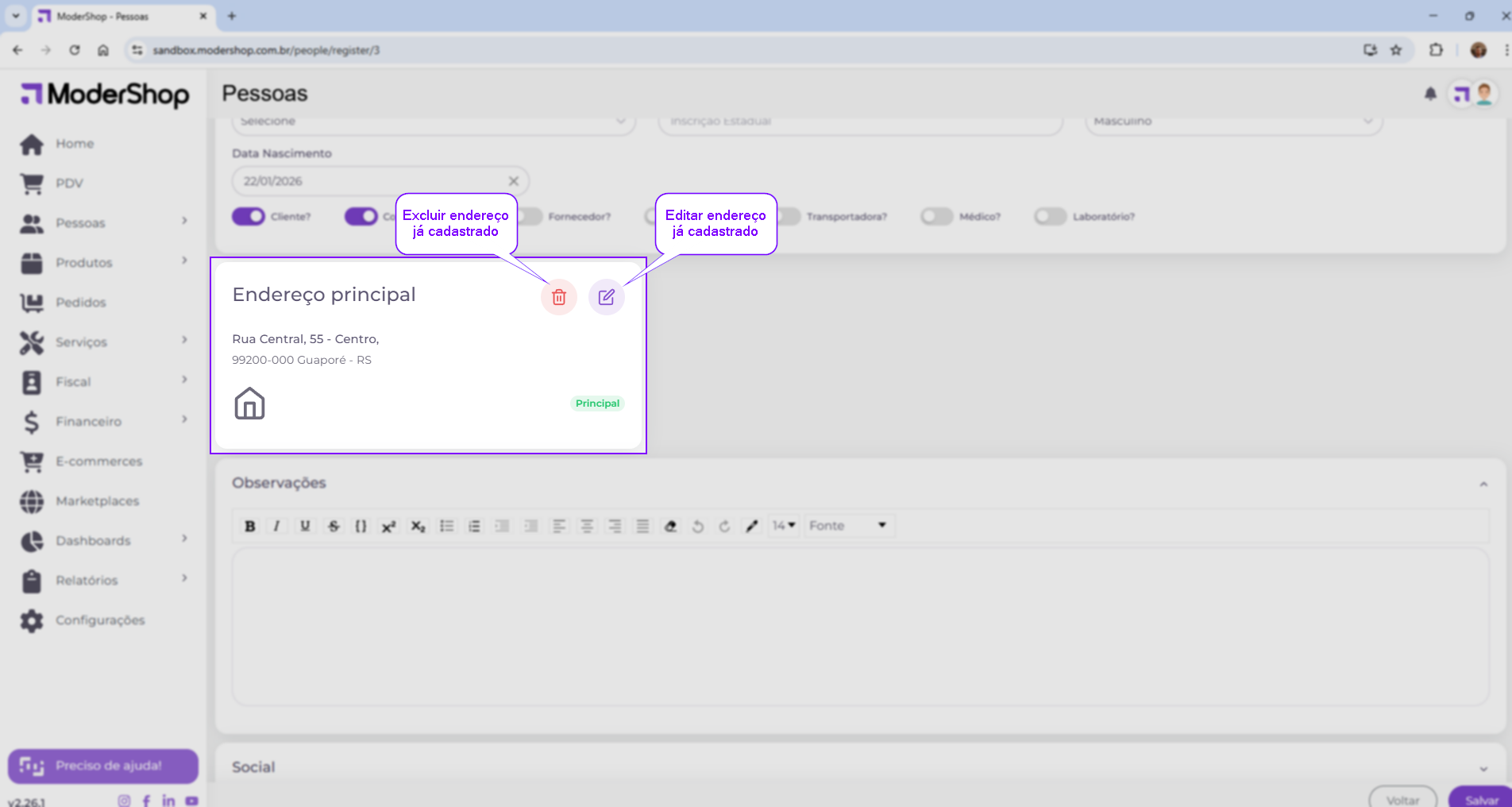
Caso você deseja excluir ou alterar o endereço previamente “Salvo”, clique no ícone de “Lixeira” para excluir o endereço, ou se preferir alterar o endereço “Salvo” clique no ícone de “Lápis e papel”.
Para uma melhor experência, atente a todos os dados e não deixe nenhuma informação vazia, feito uma vez, nunca mais será necessario cadastrar, somente realizar a manutenção das informações rotineiramente com uma simples atualização cadastral.
Observações
É disponibilizado um campo para observações gerais para cada “Pessoa”, nesse campo você pode utilizar formatação de texto básica como “Negrito”, “Italico” dentre outras. O tamanho do texto é “livre”, e estas informações poderão ser usadas posteriormente para exibição em telas de informações de pessoas.
Social
Também é possível fazer o registro de informações da “Pessoa” referente ao endereço da rede social, as redes suportadas são:
Configurações
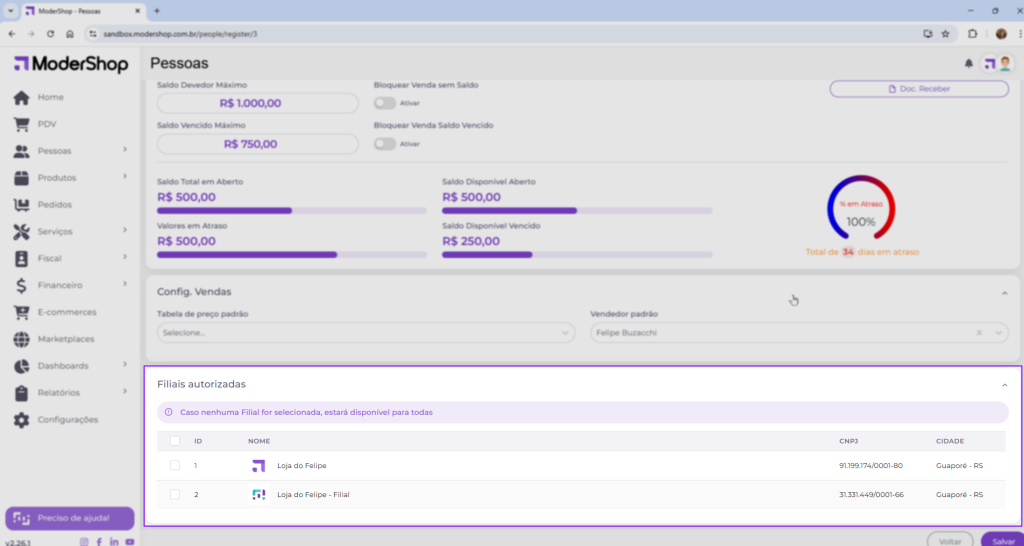
As configurações de pessoa permitem criar configurações e parâmetros específicos para a pessoa selecionada, nas áreas financeiras e vendas
Configurações financeiras
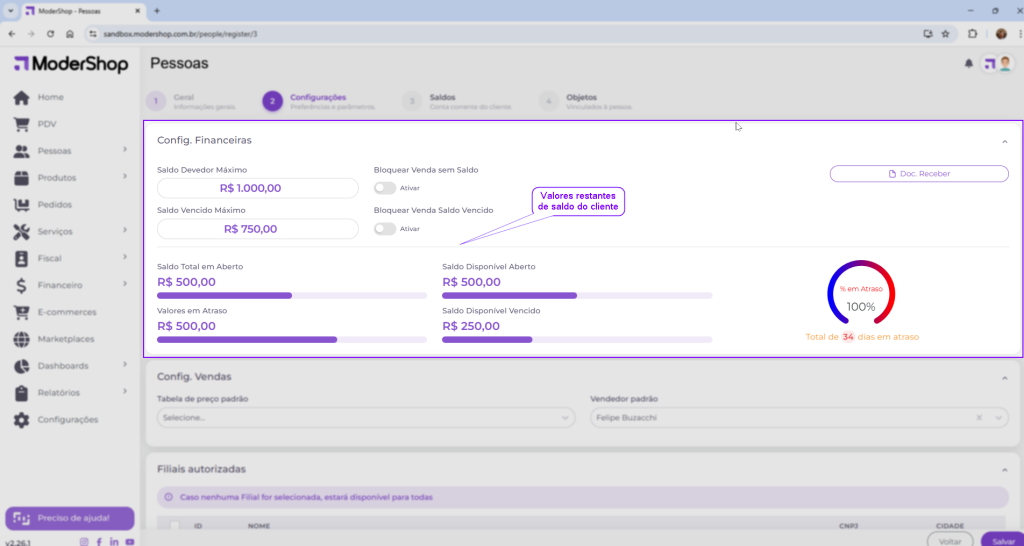
As configurações financeiras permitem configurar limites de saldo do cliente que permitem que ele efetue vendas “à prazo” (cujo finalizador aceita parcelas).
Estas opções são:
- Saldo devedor máximo: quanto o cliente pode “ficar devendo” (parcelas em aberto). Caso a opção de “bloquear vendas sem saldo” esteja marcada e a venda parcelada do cliente extrapole o saldo devedor máximo configurado. Neste caso serão necessário informar um usuário e senha de autorização para aprovar a transação que extrapole o saldo devedor máximo
- Saldo vencido máximo: é praticamente a mesma coisa do saldo devedor máximo, porém considerando apenas saldos em aberto e “vencidos”
Estas informações de “saldo restante” também podem ser visualizadas nos gráficos que ficam logo abaixo dos campos de configuração
Configurações de venda
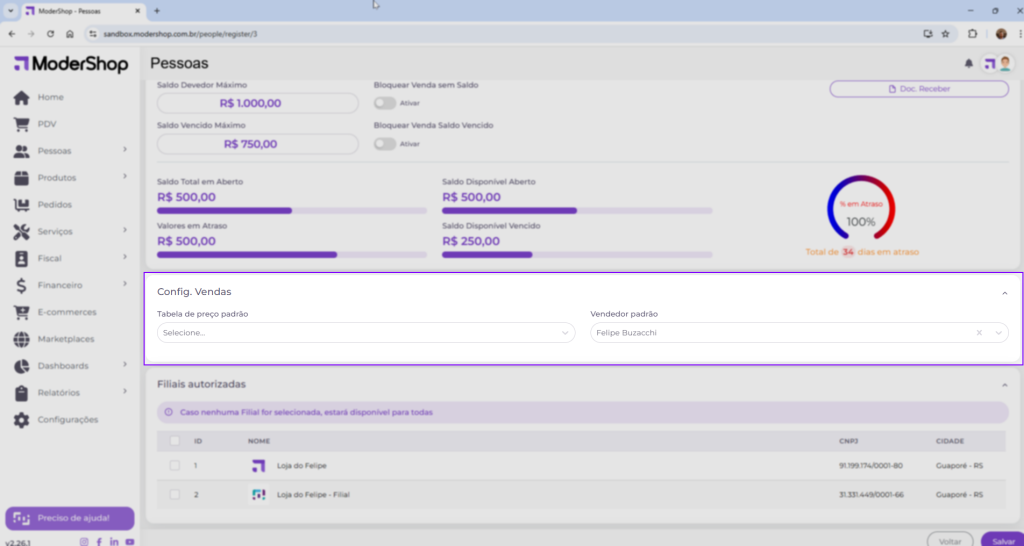
As configurações de venda permitem configurar tabela de preço padrão e vendedor padrão
Quando há uma tabela de preço padrão para a pessoa, sempre que se fizer uma operação que envolva a pessoa (vendas, pedidos, notas, etc), a tabela de preço padrão será aplicada automaticamente. A tabela pode ser alterada caso desejado.
Quando há um vendedor padrão na pessoa este vendedor sempre será “pré-selecionado” em operações que tenha vencedor e que a pessoa é utilizada. O vendedor pode ser alterado caso desejado.
Filiais autorizadas
Caso seu ambiente tenha mais de um CNPJ (filial) vinculado, você também pode separar as pessoas por filial, ou seja, informar para qual (ou quais) filiais esta pessoa é vinculada.
IMPORTANTE: caso nenhuma filial esteja selecionada a pessoa será autorizada para todas
Saldos
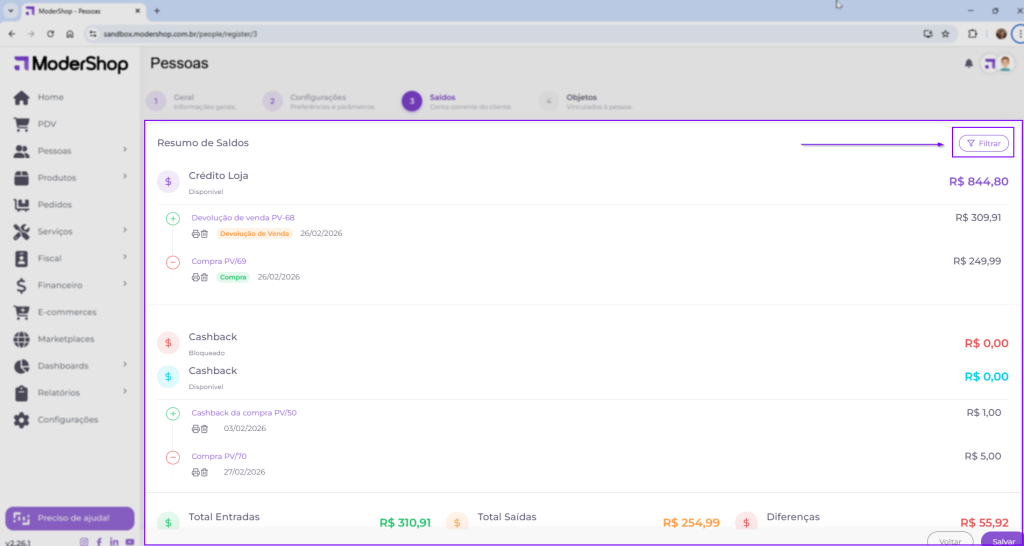
Cada pessoa dentro do ambiente pode ter um “saldo” vinculado a ela. Este saldo é resultado de uma conta corrente com entradas e saídas de valores.
Este valores podem ser provenientes de:
- Devoluções de venda: toda vez que uma devolução de uma venda de uma pessoa é feita, é possível gerar um saldo para que o cliente utilize em uma nova venda
- Cashback: toda vez que uma pessoa faz uma compra de produtos que tenham controle de cashback, este valor de cashback é armazenado nos saldos do cliente para que ele possa usar posteriormente como abatimento em novas compras, tanto na loja física como no e-commerce (caso tenha)
- IMPORTANTE: no cashback é possível também configurar dias de “bloqueio” para uso do cashback após ser gerado, bem como dias de “validade”. Estas informações são configuradas na configuração da Filial
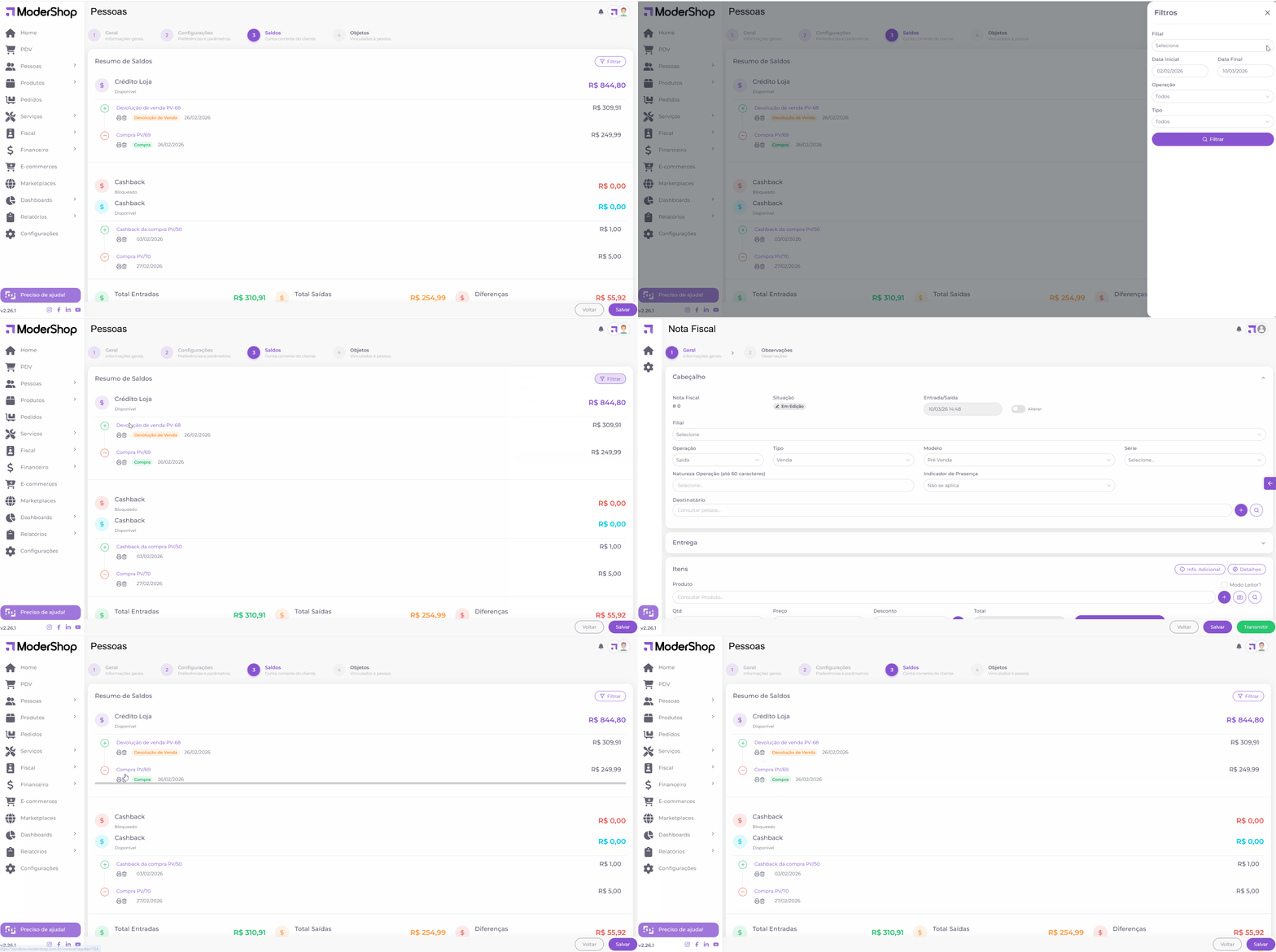
Outras ações possíveis nos saldos:
- Filtrar períodos maiores
- Ver a operação de origem (clicando sobre o link
- Imprimir comprovante (clicando na impressora junto ao lançamento)
- Estornar (clicando no ícone de lixeira junto ao lançamento)
Objetos
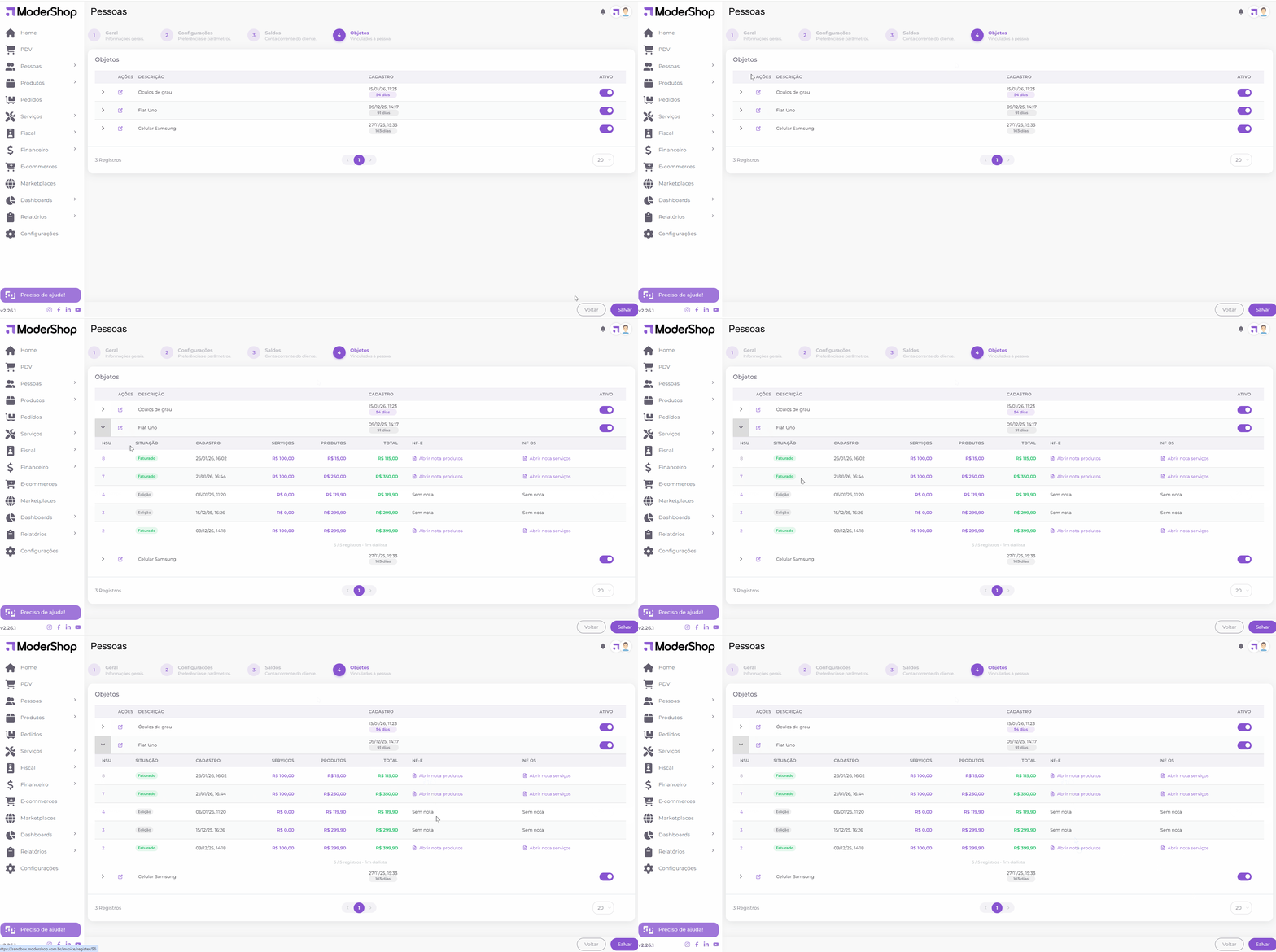
Caso o módulo de controle de ordens de serviço esteja habilitado em seu ambiente, é possível fazer o gerenciamento de objetos diretamente pela pessoa.
Nele é possível ver todos os objetos que a pessoa já teve serviços prestados na empresa, quais ordens de serviço os objetos estão, quais as notas foram emitidas, etc
Aniversários
Existem algumas formas de identificar os aniversariantes para poder fazer alguma campanha ou mensagem de felicitações. Estas formas são:
Visualização de aniversariantes
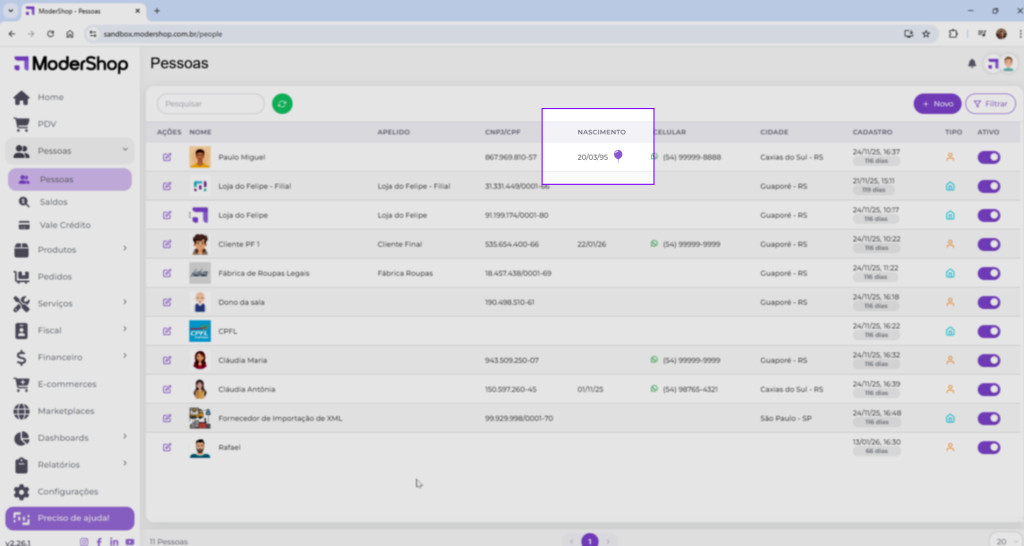
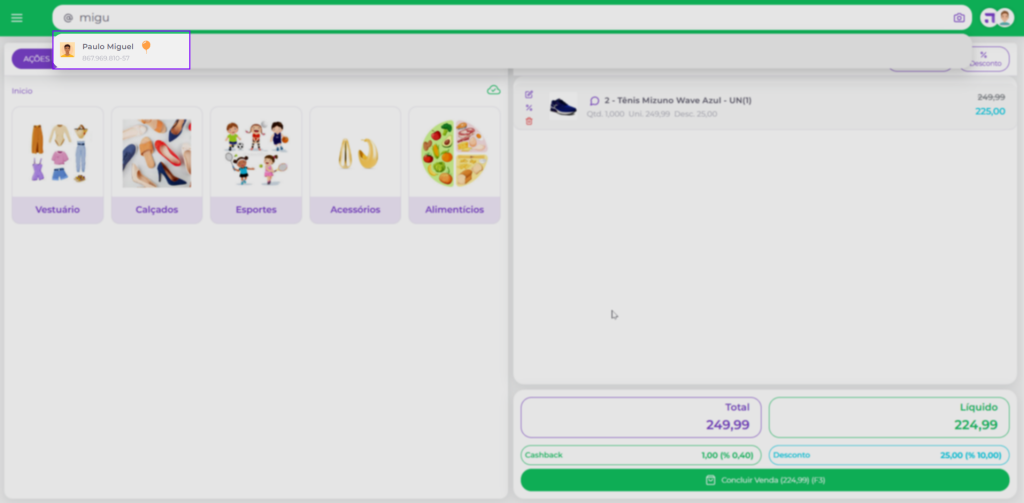
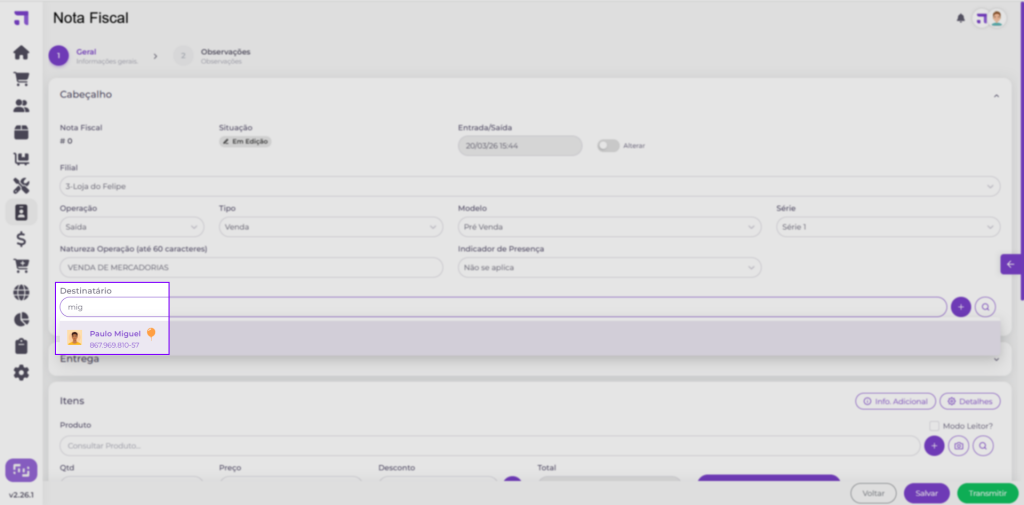
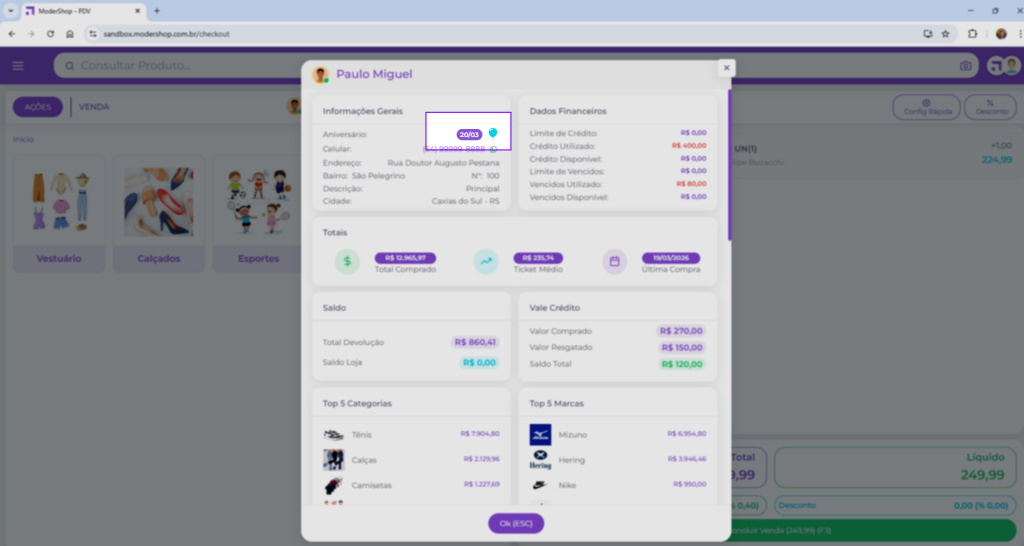
Em todas as telas onde for possível usar, selecionar ou visualizar pessoas, quando a pessoa estiver de aniversário um “balão” será exibido junto com os dados da pessoas.
Exemplos:
Filtros de aniversariantes:
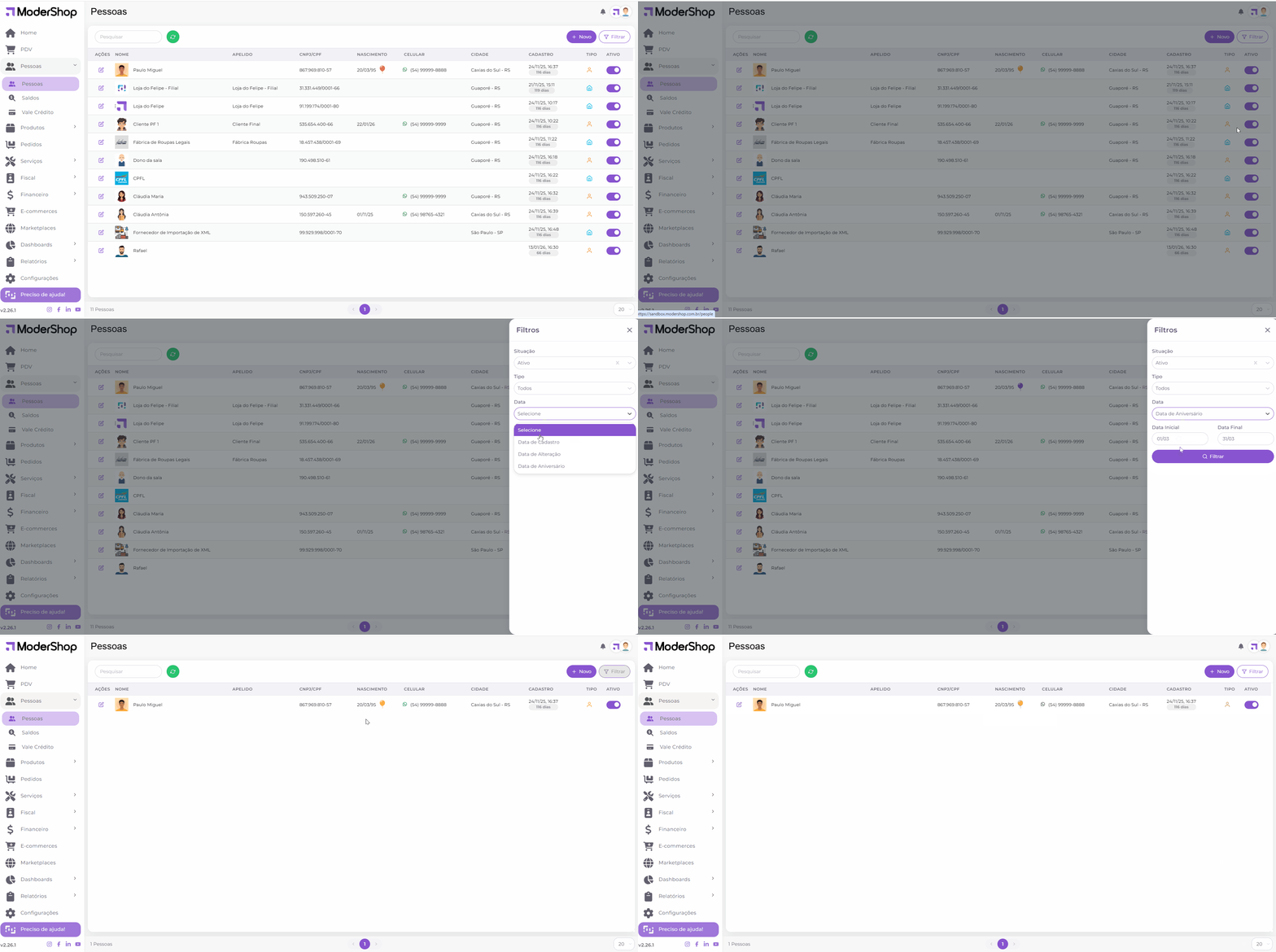
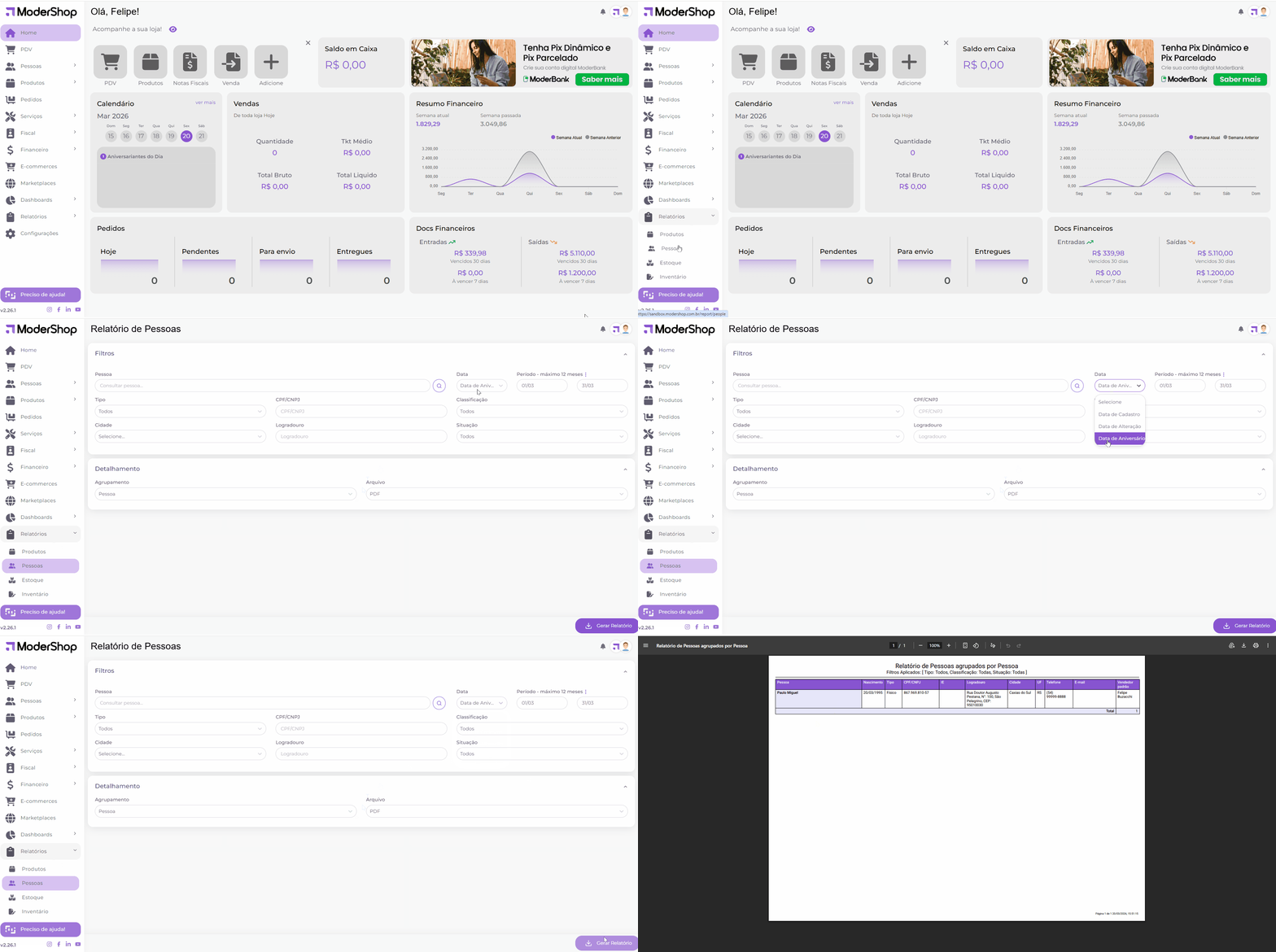
Tanto na listagem de pessoas quanto no relatório de pessoas é possível usar o filtro por tipo de data, e um desses tipos de data é a “data de aniversário”. Usando este tipo de data de filtro será possível filtrar na listagem ou relatório os “aniversariantes” dentro do período de data informado
Exemplos:
Calendário
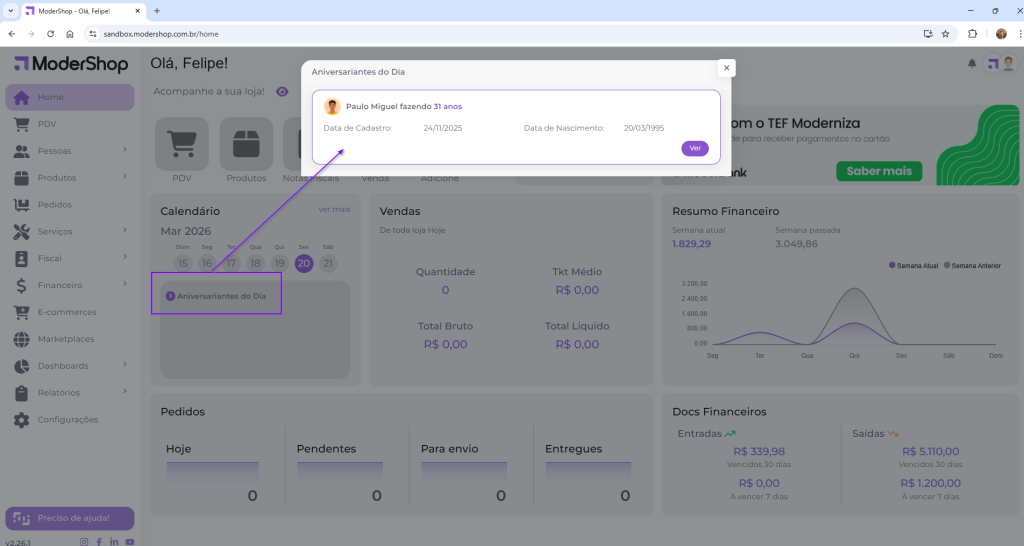
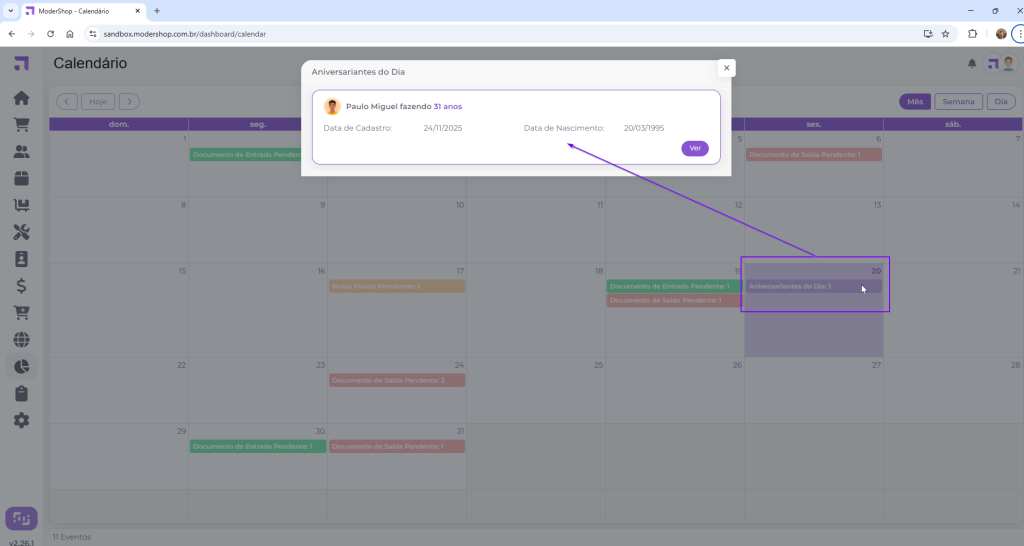
Os aniversariantes podem ser vistos pelo calendário do sistema também, tanto no disponível na tela inicial quanto no calendário completo.
Exemplos: